
Du hast Deine Domain registriert und möchtest jetzt endlich mit Deiner Webseite starten. Bevor Du Seiten anlegst, Farben einstellst oder Divi installierst, brauchst Du zuerst das System, auf dem Deine Webseite läuft: WordPress. Bei ALL-INKL musst Du WordPress nicht mühsam per FTP hochladen und eine Datenbank von Hand verbinden. Der Hoster stellt dafür einen Software-Installer bereit, mit dem sich WordPress direkt über das Kundenadministrationssystem KAS installieren lässt.
In dieser Anleitung zeige ich Dir Schritt für Schritt, wie Du WordPress bei ALL-INKL installierst, welche Angaben Du dabei wirklich verstehen solltest und was Du direkt nach der Installation prüfen musst. So vermeidest Du typische Anfängerfehler und hast eine saubere Grundlage für den weiteren Aufbau Deiner Webseite.
Wenn Du Deine Domain noch nicht registriert hast, erledige zuerst diesen Schritt: Domain registrieren bei ALL-INKL
Was brauchst Du, bevor Du WordPress bei ALL-INKL installierst?
Für die Installation brauchst Du einen aktiven ALL-INKL-Webhosting-Tarif und eine Domain oder Subdomain, auf der WordPress später erreichbar sein soll. ALL-INKL bietet den Software-Installer in seinen Webhosting-Paketen an. Außerdem solltest Du Zugriff auf das KAS haben. KAS steht für Kundenadministrationssystem. Dort verwaltest Du die technischen Bereiche Deines Hostings, zum Beispiel Domains, Datenbanken und verschiedene Einstellungen.
Merke Dir
MembersArea und KAS sind nicht dasselbe. In der MembersArea verwaltest Du unter anderem Deinen Vertrag und Deine Kundendaten. Für die technische Einrichtung Deiner Webseite arbeitest Du im KAS.
WordPress bei ALL-INKL installieren: Schritt für Schritt
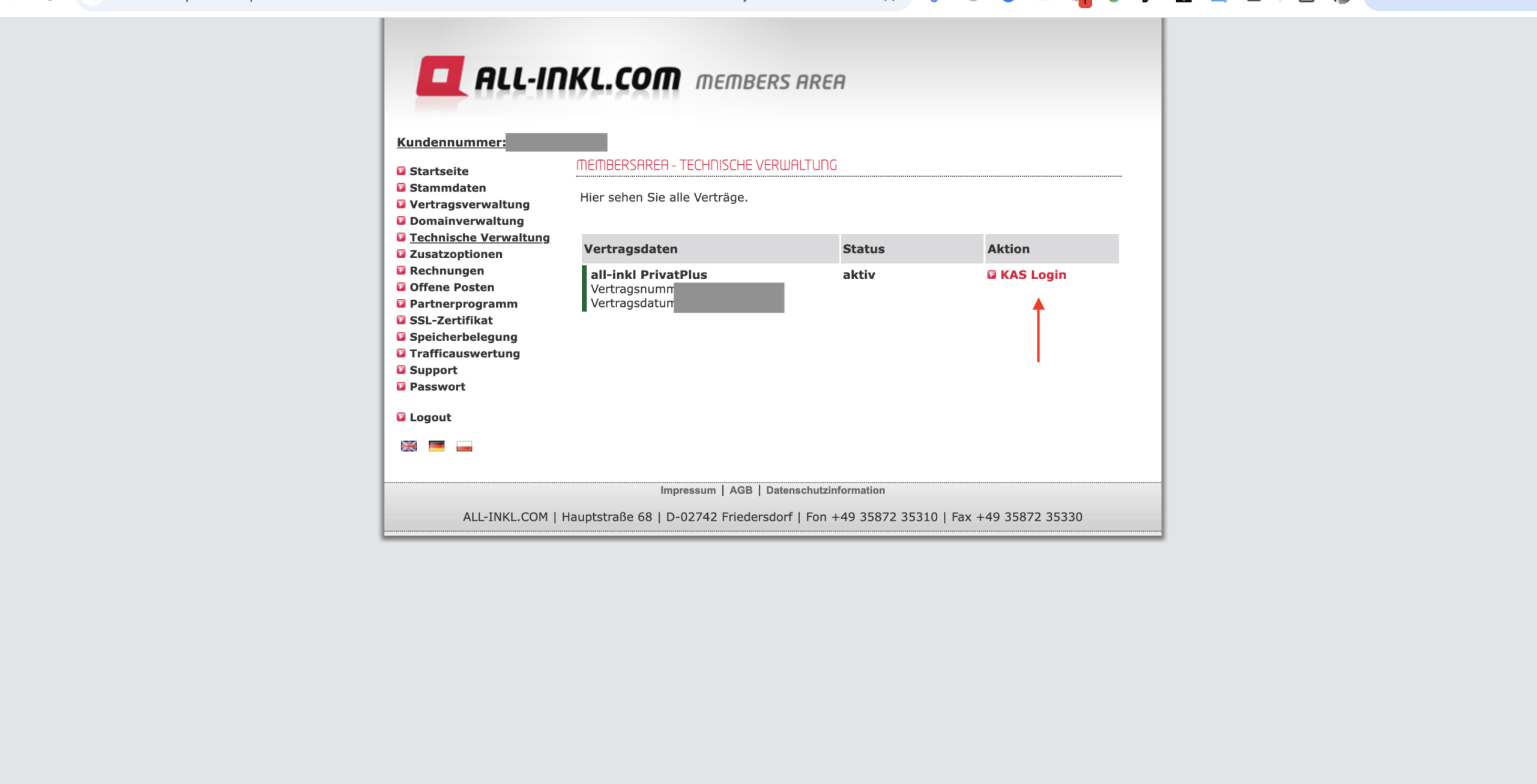
Schritt 1: Im KAS anmelden
Öffne das KAS von ALL-INKL und melde Dich mit Deinen Zugangsdaten an. Nach dem Login siehst Du die technische Verwaltung Deines Hosting-Accounts.
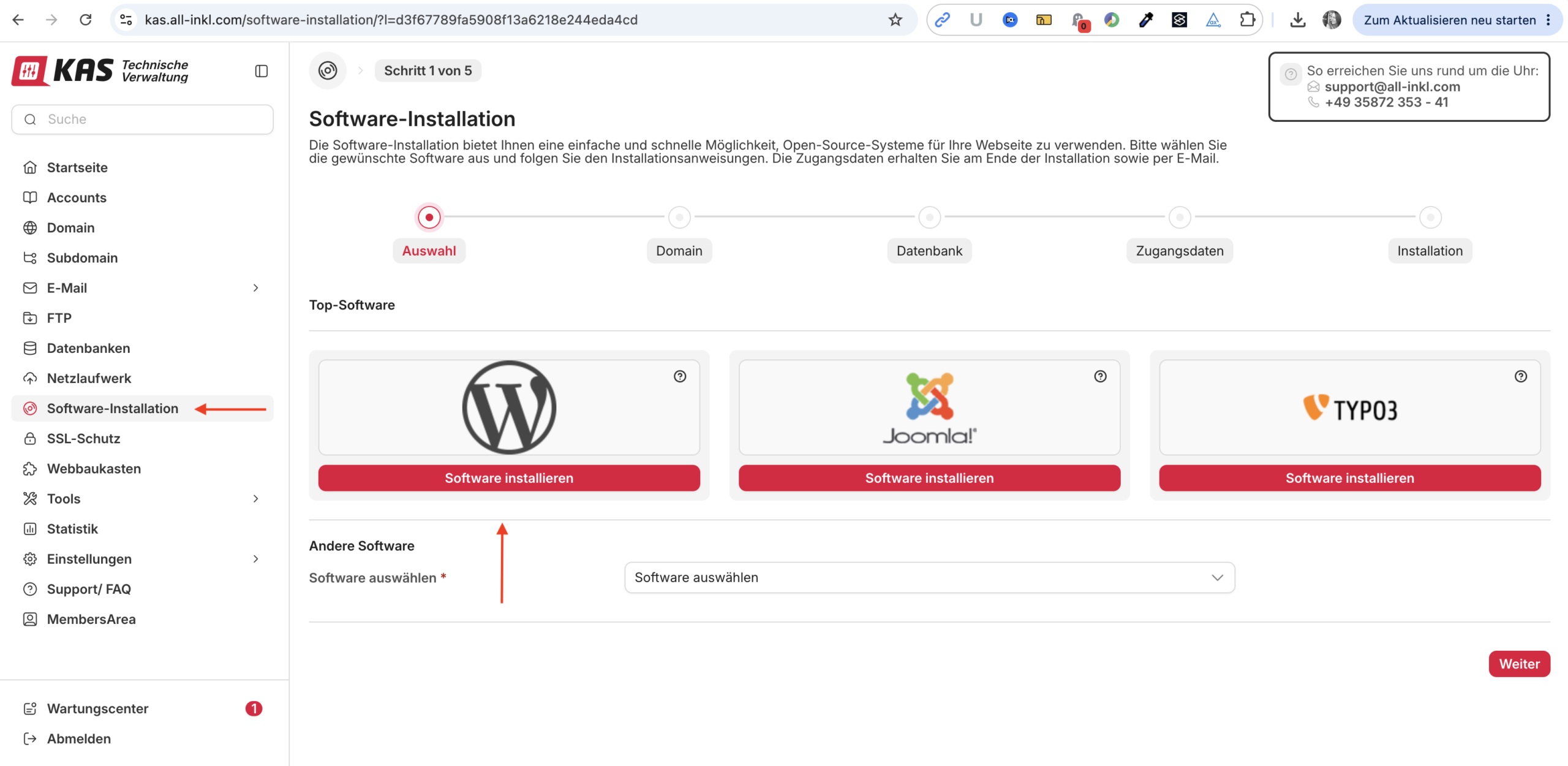
Schritt 2: Den Software-Installer öffnen
Öffne im KAS den Bereich für die Software-Installation beziehungsweise den Software-Installer. ALL-INKL stellt darüber verschiedene Open-Source-Systeme bereit, darunter WordPress.
Wähle WordPress aus. Du musst WordPress dafür nicht separat herunterladen.
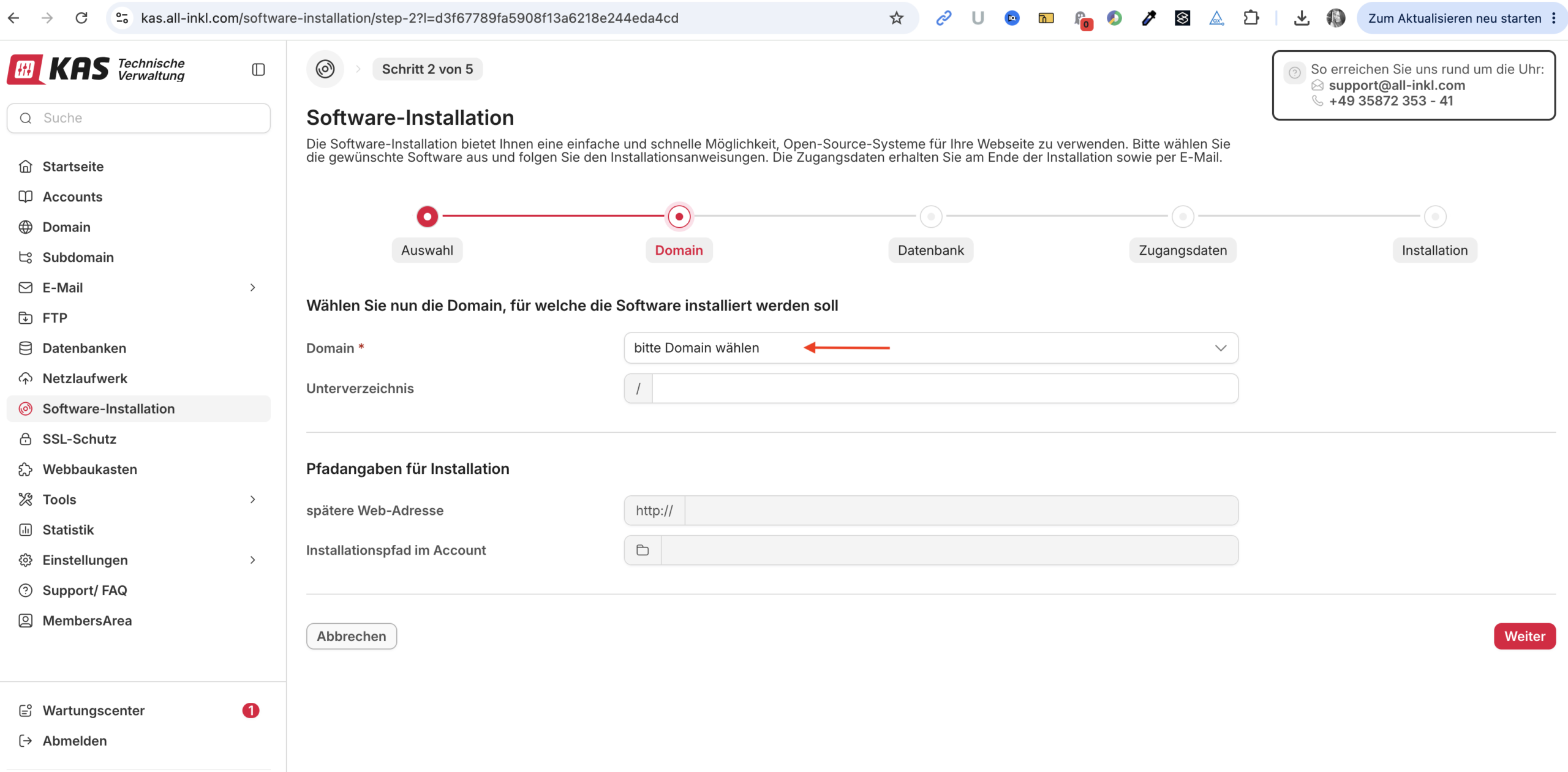
Schritt 3: Die richtige Domain auswählen
Jetzt legst Du fest, unter welcher Domain oder Subdomain Deine WordPress-Webseite erreichbar sein soll. Wähle hier die Adresse aus, die Du tatsächlich für Deine Webseite verwenden möchtest. Achte besonders darauf, WordPress nicht versehentlich in ein zusätzliches Unterverzeichnis wie /wordpress zu installieren, wenn Deine Webseite später direkt unter deinerdomain.de erreichbar sein soll. Ein Unterverzeichnis ist nur sinnvoll, wenn Du es bewusst möchtest.
Schritt 4: Installationsverzeichnis und Datenbank verstehen
Der Software-Installer übernimmt einen großen Teil der technischen Einrichtung. Trotzdem lohnt es sich zu verstehen, was im Hintergrund passiert: WordPress besteht aus Dateien auf Deinem Webspace und einer Datenbank, in der zum Beispiel Einstellungen, Benutzer und viele Inhalte gespeichert werden. Wenn ALL-INKL im Installationsprozess Angaben zur Datenbank oder zum Verzeichnis automatisch vorbereitet, musst Du als Anfänger nicht versuchen, diese Werte unnötig zu verändern. Entscheidend ist, dass die ausgewählte Domain und der Installationsort stimmen.
Schritt 5: WordPress-Zugang sicher festlegen
Lege die Zugangsdaten für Deine WordPress-Administration fest. Verwende keinen leicht erratbaren Benutzernamen und vor allem ein starkes, einzigartiges Passwort.
Speichere Deine Zugangsdaten. Dein WordPress-Login ist später der Zugang zur Verwaltung Deiner gesamten Webseite. Verwende außerdem eine E-Mail-Adresse, auf die Du dauerhaft Zugriff hast. WordPress nutzt sie unter anderem für wichtige Systeminformationen und die Wiederherstellung des Zugangs.
Schritt 6: Installation starten
Prüfe Deine Angaben noch einmal und starte anschließend die Installation. Der Software-Installer richtet WordPress automatisch auf Deinem Webspace ein.
Du musst nach einer Domainregistrierung nicht pauschal 24 oder 48 Stunden warten, bevor Du WordPress installieren kannst. Sobald Domain und Hosting im Account entsprechend bereitstehen und die technischen Voraussetzungen erfüllt sind, kann die Installation häufig bereits kurz danach erfolgen. Ob die Domain von überall erreichbar ist, kann davon getrennt zu betrachten sein.
Schritt 7: WordPress öffnen und einloggen
Nach erfolgreicher Installation rufst Du Deine Domain im Browser auf und prüfst, ob die Webseite erreichbar ist. Die WordPress-Administration erreichst Du bei einer Standardinstallation üblicherweise über /wp-admin.
Beispiel: deine-domain.de/wp-admin
Melde Dich mit den Zugangsdaten an, die Du bei der Installation festgelegt hast. Wenn Du das WordPress-Dashboard siehst, ist die Installation abgeschlossen.
Direkt nach der Installation: Diese drei Dinge solltest Du prüfen
1. Funktioniert HTTPS?
Öffne Deine Webseite und kontrolliere, ob sie über https:// erreichbar ist und der Browser eine sichere Verbindung anzeigt. Dafür muss für die Domain ein SSL-Zertifikat aktiv sein. ALL-INKL beschreibt für WordPress zusätzlich die Umstellung auf HTTPS und das Erzwingen von SSL im KAS.
Ändere WordPress-Adressen nicht auf Verdacht. Prüfe zuerst, ob das SSL-Zertifikat beim Hoster korrekt eingerichtet ist.
2. Kannst Du Dich zuverlässig ins WordPress-Dashboard einloggen?
Teste den Login einmal bewusst und speichere die Adresse sowie Deine Zugangsdaten sicher. Gerade direkt nach der Installation ist es sinnvoll, sicherzustellen, dass die hinterlegte Administrator-E-Mail-Adresse korrekt ist.
3. Nimm noch nicht sofort alle möglichen Einstellungen vor
Nach der Installation zeigt WordPress viele Menüpunkte. Du musst jetzt nicht alles auf einmal konfigurieren. Einige Grundeinstellungen solltest Du allerdings erledigen, bevor Du mit dem eigentlichen Aufbau beginnst.
WordPress Einstellungen: Das musst Du vor dem Start unbedingt einstellen
Typische Fehler bei der WordPress-Installation
Fehler 1: WordPress im falschen Verzeichnis installieren
Das fällt oft erst auf, wenn die Webseite plötzlich unter /wordpress statt direkt unter der gewünschten Domain erreichbar ist. Prüfe deshalb Domain und Installationspfad vor dem Start besonders sorgfältig.
Fehler 2: Ein schwaches Passwort verwenden
WordPress ist das Verwaltungssystem Deiner Webseite. Ein bequemes Passwort wie Firmenname plus Jahreszahl ist deshalb keine gute Idee. Nutze ein einzigartiges, langes Passwort und bewahre es in einem Passwortmanager auf.
Fehler 3: HTTPS erst viel später einrichten
Wenn Du Deine Webseite von Anfang an über HTTPS aufbaust, ersparst Du Dir später unnötige Korrekturen an internen Adressen und eingebundenen Inhalten. Richte das SSL-Zertifikat deshalb möglichst früh korrekt ein.
Fehler 4: Direkt wahllos Plugins installieren
Nach der Installation brauchst Du nicht sofort zehn oder zwanzig Plugins. Jedes zusätzliche Plugin bedeutet Wartung und kann neue Abhängigkeiten schaffen. Installiere nur Erweiterungen, die Du für Deine Webseite tatsächlich benötigst.
Welche Plugins für den Start sinnvoll sein können, zeige ich Dir hier: WordPress Tools für Anfänger: 3 Plugins, die Dir den Start wirklich erleichtern
Checkliste: Ist Deine WordPress-Installation sauber eingerichtet?
- Ich habe die richtige Domain bzw. Subdomain ausgewählt
- WordPress wurde nicht versehentlich in einem unerwünschten Unterverzeichnis installiert
- Ich habe einen sicheren WordPress-Benutzernamen und ein starkes Passwort verwendet
- Die Administrator-E-Mail-Adresse ist korrekt
- Meine Webseite lässt sich aufrufen
- Ich kann mich über /wp-admin anmelden
- HTTPS beziehungsweise das SSL-Zertifikat ist korrekt eingerichtet
- Ich habe meine Zugangsdaten sicher gespeichert
- Ich installiere nur Plugins, die ich tatsächlich benötige
Häufig gestellte Fragen
Kann ich WordPress bei ALL-INKL automatisch installieren?
Ja. ALL-INKL stellt für seine Webhosting-Angebote einen Software-Installer bereit, über den unter anderem WordPress automatisch installiert werden kann.
Muss ich für WordPress selbst eine Datenbank anlegen?
Beim Software-Installer wird Dir ein großer Teil der technischen Einrichtung abgenommen. Welche Angaben im aktuellen Installationsdialog automatisch angelegt oder ausgewählt werden, kann sich mit der Oberfläche ändern. Verändere automatisch vorbereitete technische Werte nicht ohne Grund.
Wie komme ich nach der Installation in WordPress?
Bei einer normalen WordPress-Installation erreichst Du die Administration üblicherweise über Deine Domain mit dem Zusatz /wp-admin. Dort meldest Du Dich mit Deinem WordPress-Benutzernamen und Passwort an.
Warum zeigt meine Webseite nach der Installation noch kein Schloss beziehungsweise kein HTTPS?
WordPress allein aktiviert nicht automatisch in jedem Fall die vollständige HTTPS-Konfiguration. Prüfe, ob für Deine Domain ein SSL-Zertifikat aktiv ist und ob HTTPS beziehungsweise die Weiterleitung im Hosting und in WordPress korrekt eingerichtet wurde.
Muss ich nach der Domainregistrierung 24 bis 48 Stunden warten?
Nicht pauschal. Die WordPress-Installation kann möglich sein, sobald Domain und Hosting im Account bereitstehen. Davon zu unterscheiden ist, wann eine neue oder geänderte Domain technisch überall erreichbar ist.
Was mache ich direkt nach der WordPress-Installation?
Als Nächstes solltest Du die wichtigsten WordPress-Grundeinstellungen prüfen. Dazu gehören unter anderem HTTPS, Zeitzone, Permalinks, Startseite und Suchmaschinen-Sichtbarkeit.
Fazit: WordPress ist installiert – jetzt beginnt der eigentliche Aufbau
Mit dem Software-Installer von ALL-INKL ist die technische WordPress-Installation auch für Anfänger gut machbar. Wichtig ist weniger, jeden technischen Begriff auswendig zu kennen, sondern bei den entscheidenden Punkten aufmerksam zu sein: richtige Domain, richtiger Installationsort, sichere Zugangsdaten und eine funktionierende HTTPS-Verbindung.
Wenn Du Dich anschließend in Dein WordPress-Dashboard einloggen kannst, ist der erste technische Schritt geschafft. Bevor Du jetzt mit Design und Seitenaufbau beginnst, solltest Du die wichtigsten Grundeinstellungen kontrollieren. Genau dort geht Dein Lernweg sinnvoll weiter.