
Nach der WordPress-Installation möchtest Du wahrscheinlich sofort mit Farben, Seiten und Deinem Design beginnen. Das ist verständlich, doch vorher lohnt sich ein kurzer Blick in die Grundeinstellungen. Dort legst Du fest, wie die Links aufgebaut werden und was Besucher auf Deiner Startseite sehen.
In dieser Anleitung gehst Du die wichtigsten WordPress-Einstellungen Schritt für Schritt durch. In dieser Anleitung erfährst Du, welche Auswahl sinnvoll ist und welche Auswirkungen sie später auf Deine Webseite hat. Ändere nur die Punkte, die zu Deiner Webseite passen.
Erstelle vor größeren Änderungen ein Backup. Bei der WordPress-Adresse, der Website-Adresse und der Permalink-Struktur können zusätzlich Weiterleitungen oder weitere technische Anpassungen erforderlich sein.
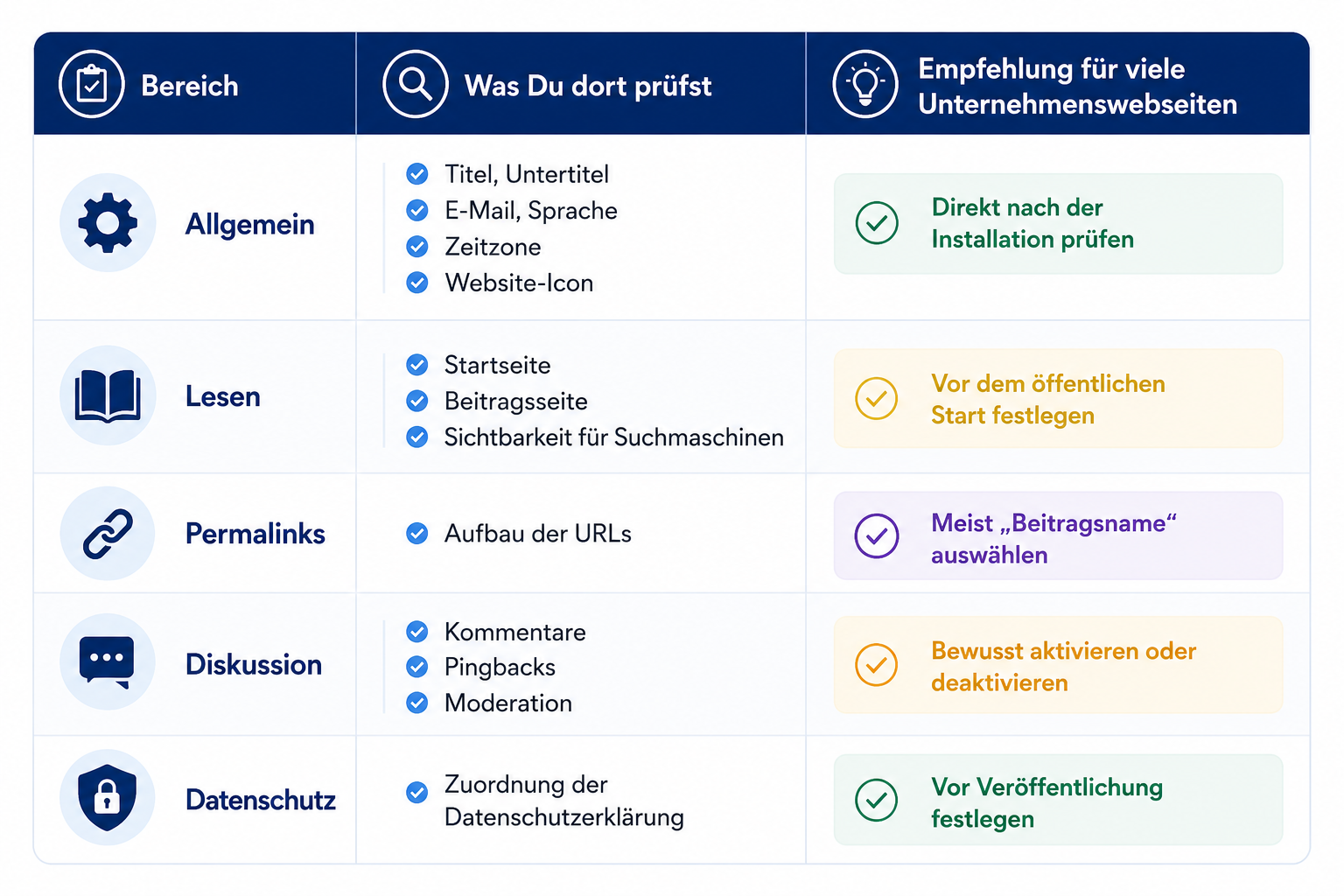
Die wichtigsten WordPress-Einstellungen im Überblick
Die Menüpunkte findest Du im WordPress-Dashboard unter „Einstellungen“.
1. Titel, Untertitel und Administrator-E-Mail prüfen
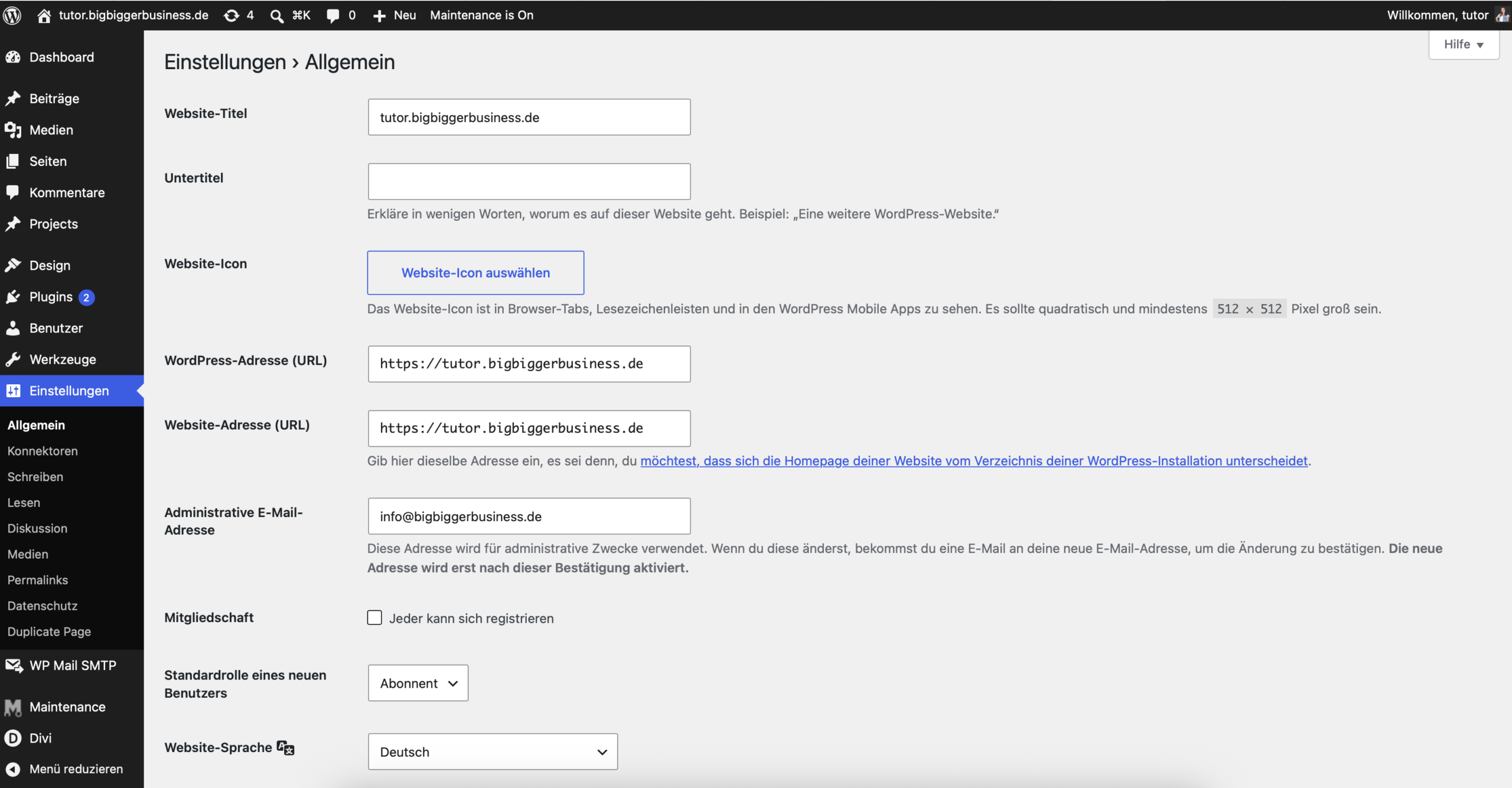
Öffne im Dashboard Einstellungen → Allgemein. Hier stehen die grundlegenden Informationen Deiner Webseite.
Titel der Webseite
Trage als Titel in der Regel Deinen Unternehmensnamen, Markennamen oder den klaren Namen Deines Projekts ein. Der Website-Titel kann abhängig von Theme und SEO-Einstellungen im Browser, in Suchergebnissen oder an verschiedenen Stellen Deiner Webseite verwendet werden.
Vermeide einen langen Werbesatz im Titelfeld. „Praxis Sonnenweg“ ist beispielsweise ein klarer Website-Titel. Eine ausführliche Erklärung wie „Die beste ganzheitliche Praxis für mehr Energie und Lebensfreude“ gehört eher in Deine Überschrift oder Deine SEO-Angaben.
Untertitel
Der Untertitel beschreibt in einem kurzen Satz, worum es auf Deiner Webseite geht. Manche Themes zeigen ihn sichtbar an, andere nicht. Lösche auf jeden Fall den WordPress-Standardtext „Eine weitere WordPress-Website“, falls er noch eingetragen ist. Ein sinnvoller Untertitel kann beispielsweise „Fotografie für Familien und Paare“ lauten. So wird bereits in wenigen Worten deutlich, was angeboten wird und an wen sich das Angebot richtet. Nutzt Du ein SEO-Plugin wie Rank Math, steuerst Du den Titel und die Beschreibung für Suchmaschinen meist zusätzlich im Plugin. Der WordPress-Untertitel ersetzt diese SEO-Einstellungen nicht automatisch.
Administrator-E-Mail-Adresse
Prüfe, ob die hinterlegte E-Mail-Adresse aktuell ist und Du Zugriff darauf hast. WordPress sendet dorthin wichtige Verwaltungsinformationen. Wenn Du die Adresse änderst, muss die neue E-Mail-Adresse gegebenenfalls bestätigt werden, bevor WordPress sie übernimmt.
2. WordPress-Adresse, Website-Adresse und HTTPS kontrollieren
Im Bereich Einstellungen → Allgemein findest Du meist zwei ähnlich klingende Felder: WordPress-Adresse (URL) und Website-Adresse (URL). Bei einer normalen Installation stehen in beiden Feldern üblicherweise dieselben vollständigen Adressen. Beide sollten mit https:// beginnen, wenn das SSL-Zertifikat für Deine Domain aktiviert wurde. HTTPS verschlüsselt die Verbindung zwischen Browser und Webseite. Fehlt die sichere Verbindung, können Browser Warnungen anzeigen und Formulardaten wären nicht angemessen geschützt.
Wichtiger Hinweis
Setze nicht einfach ein „s“ hinter „http“, solange Du nicht weißt, ob das SSL-Zertifikat beim Hoster aktiv ist. Bei einer neuen Installation solltest Du zuerst das Zertifikat im Hosting aktivieren. Anschließend prüfst Du die WordPress-Adressen und eine Weiterleitung von HTTP auf HTTPS. Bei einer bestehenden Webseite können zusätzlich alte Bild- und Inhaltsadressen angepasst werden müssen.
Wenn beide Felder ausgegraut sind oder Du Dich nach einer Änderung nicht mehr anmelden kannst, wird die Adresse möglicherweise in der Datei wp-config.php oder durch Deinen Hoster gesteuert. Nimm dann keine weiteren Versuche auf Verdacht vor, sondern prüfe die Hosting-Einstellungen oder hole Dir technische Unterstützung.
Eine Anleitung zur Installation und den Einstellungen bei Deinem Hoster findest Du hier: WordPress bei All-Inkl installieren
3. Sprache, Zeitzone und Datumsformat einstellen
Bleibe unter Einstellungen → Allgemein und scrolle zu Sprache der Website, Zeitzone, Datumsformat, Zeitformat und Wochenbeginn.
Sprache der Webseite
Wähle die Sprache, in der Du WordPress bedienen und Deine Webseite veröffentlichen möchtest. Die Auswahl beeinflusst unter anderem die Oberfläche und automatisch erzeugte Texte. Für eine deutschsprachige Webseite in Deutschland passt in der Regel „Deutsch“.
Zeitzone
Für Deutschland ist eine Stadt-Auswahl wie „Berlin“ meist sinnvoller als ein fester UTC-Wert. Eine regionale Zeitzone berücksichtigt die Umstellung zwischen Sommer- und Winterzeit. Das ist wichtig, wenn Du Blogbeiträge planst oder zeitgesteuerte Funktionen verwendest.
Datum, Uhrzeit und Wochenbeginn
Wähle Formate, die zu Deinen Lesern passen. Für deutschsprachige Inhalte ist ein Datum wie 14.08.2026 oder 14. August 2026 gut verständlich. Ob Deine Woche am Montag oder Sonntag beginnt, ist hauptsächlich für Kalenderfunktionen relevant.
4. Permalinks für verständliche URLs festlegen
Gehe zu Einstellungen → Permalinks.
Permalinks bestimmen, wie die dauerhaften Adressen Deiner Beiträge aussehen. Eine unverständliche Adresse kann beispielsweise so aussehen: deineseite.de/?p=123. Für viele Unternehmenswebseiten und Blogs ist die Einstellung „Beitragsname“ ein guter Ausgangspunkt. Daraus entsteht eine lesbare URL wie deineseite.de/wordpress-einstellungen/.
Verständliche URLs helfen Besuchern, den Inhalt einer Seite einzuordnen. Außerdem kannst Du den sogenannten Slug eines einzelnen Beitrags beim Bearbeiten kurz und eindeutig formulieren. Verwende dabei möglichst wenige Wörter und trenne sie mit Bindestrichen.
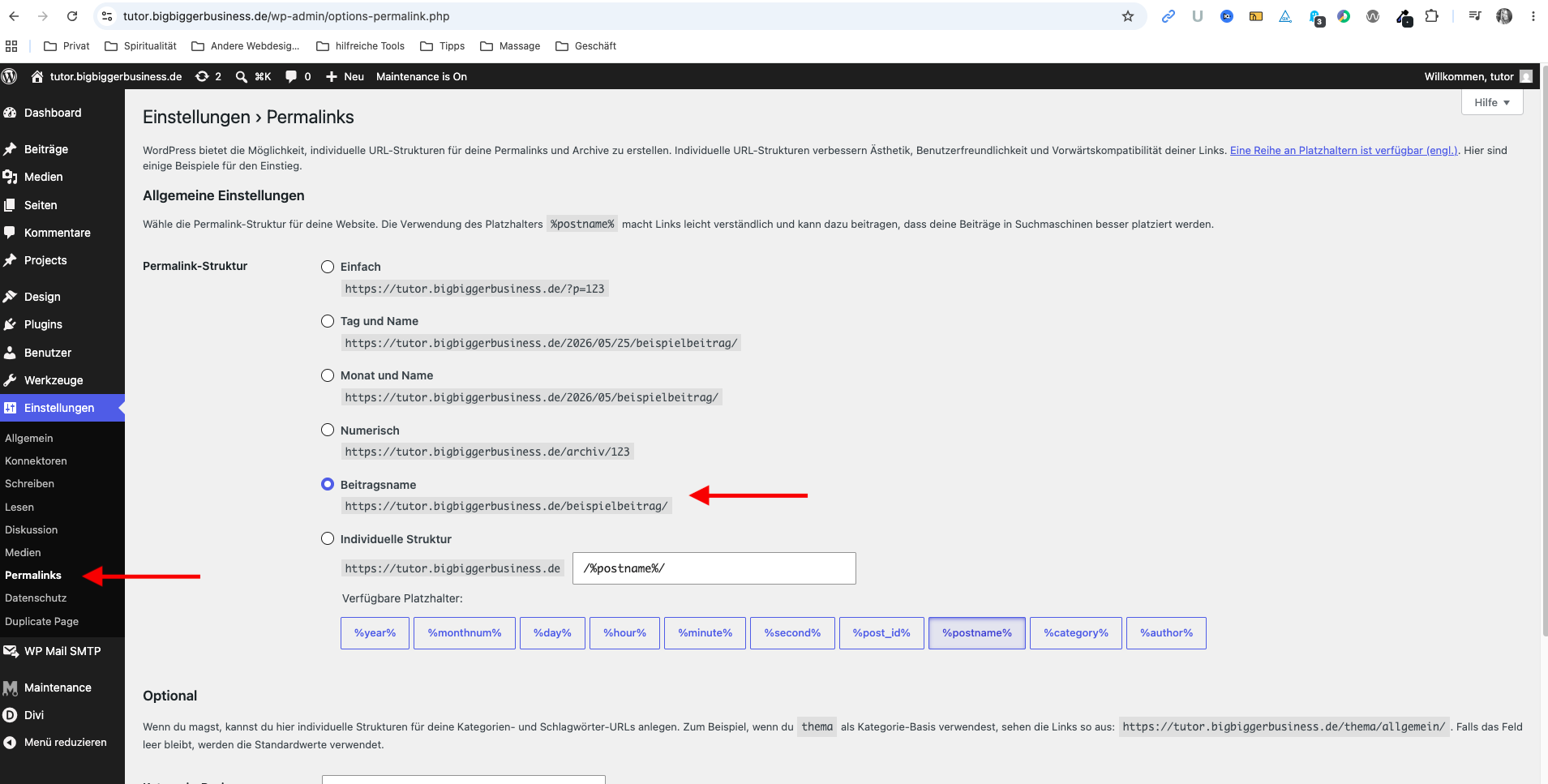
Du musst Permalinks übrigens nicht mehrfach speichern oder regelmäßig neu einstellen. Einmal passend gewählt, bleiben sie normalerweise bestehen.
Merke Dir
Ändere die Permalink-Struktur nicht unüberlegt, wenn Deine Webseite bereits veröffentlicht ist. Alte URLs können danach ins Leere führen. In diesem Fall brauchst Du passende 301-Weiterleitungen von den alten zu den neuen Adressen. Dadurch finden Besucher und Suchmaschinen die verschobenen Inhalte weiterhin.
5. Eine statische Startseite oder eine Blogseite auswählen
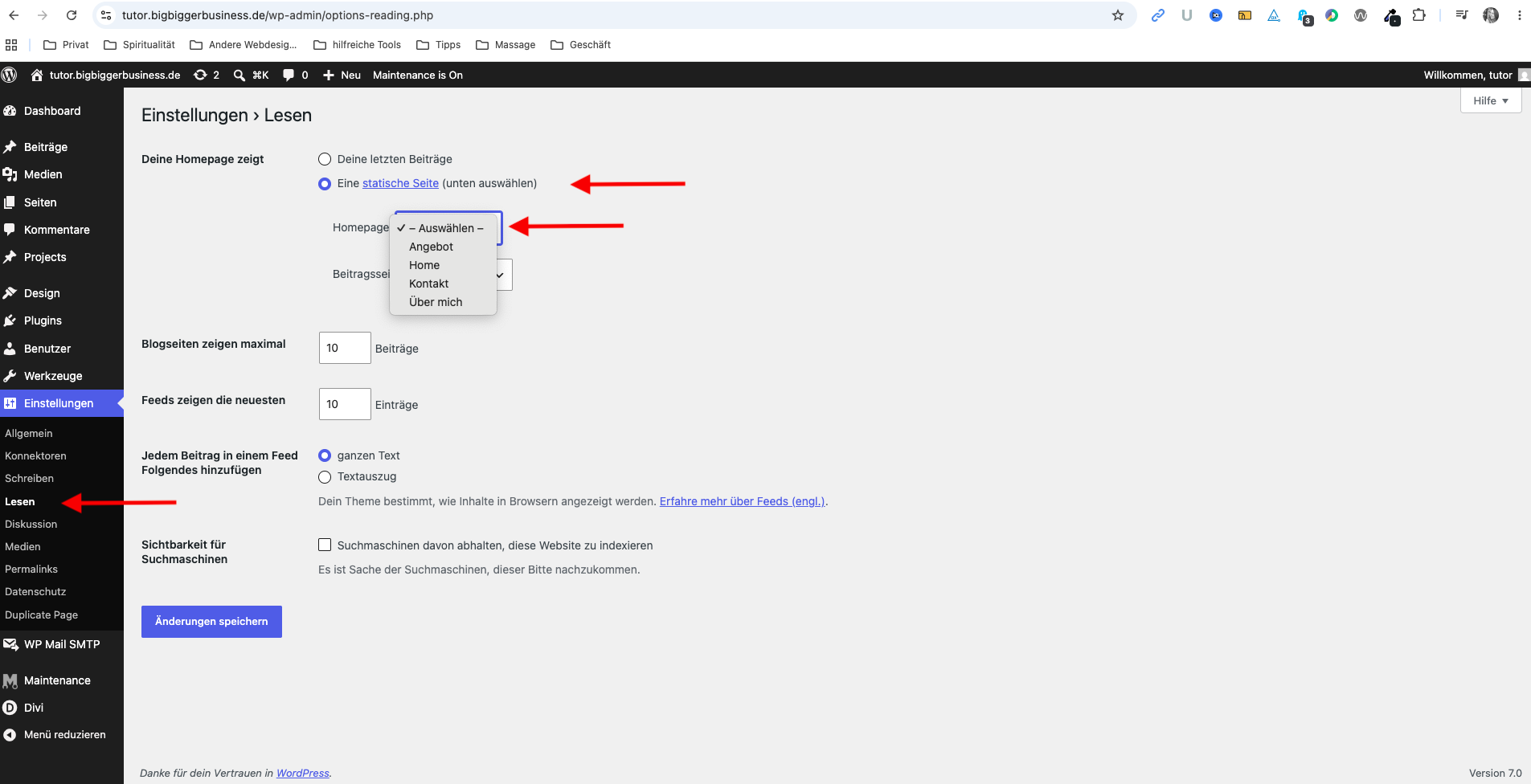
Öffne Einstellungen → Lesen.
WordPress kann auf der Startseite entweder Deine neuesten Beiträge oder eine von Dir ausgewählte statische Seite anzeigen. Für eine klassische Unternehmenswebseite wählst Du meistens „Eine statische Seite“. Danach legst Du fest:
➡️ Homepage: die Seite, die Besucher unter Deiner Hauptdomain sehen sollen
➡️ Beitragsseite: eine leere Seite, auf der WordPress Deine Blogbeiträge auflistet
Erstelle die benötigten Seiten vorher unter Seiten → Erstellen. Die Beitragsseite kann z.B. „Blog“ heißen. Ihr eigentlicher Seiteninhalt wird häufig nicht wie bei einer normalen Seite ausgegeben, weil WordPress beziehungsweise Dein Theme dort die Beitragsübersicht erzeugt.
Wenn Du bewusst einen reinen Blog betreibst, kannst Du stattdessen „Deine letzten Beiträge“ auswählen. Das ist keine falsche Einstellung, sondern hängt vom Ziel Deiner Webseite ab. Achte darauf, nicht dieselbe Seite als Homepage und Beitragsseite auszuwählen. Beide Aufgaben benötigen unterschiedliche Seiten.
6. Die Suchmaschinen-Sichtbarkeit richtig verwenden
Ebenfalls unter Einstellungen → Lesen findest Du die Option, Suchmaschinen davon abzuhalten, Deine Webseite zu indexieren. Diese Einstellung ist während des Aufbaus manchmal hilfreich, darf vor dem öffentlichen Start aber nicht versehentlich aktiviert bleiben. Ist der Haken gesetzt, bittet WordPress Suchmaschinen darum, die Webseite nicht in ihre Suchergebnisse aufzunehmen. Es handelt sich allerdings nicht um einen verlässlichen Passwortschutz. Eine unfertige oder vertrauliche Webseite solltest Du deshalb zusätzlich mit einer echten Zugangsbeschränkung schützen.
Vor der Veröffentlichung entfernst Du den Haken, sobald Deine Webseite öffentlich gefunden werden soll. Prüfe zusätzlich die Einstellungen Deines SEO-Plugins, denn einzelne Seiten können dort weiterhin auf „noindex“ stehen.
7. Kommentare, Pingbacks und Trackbacks festlegen
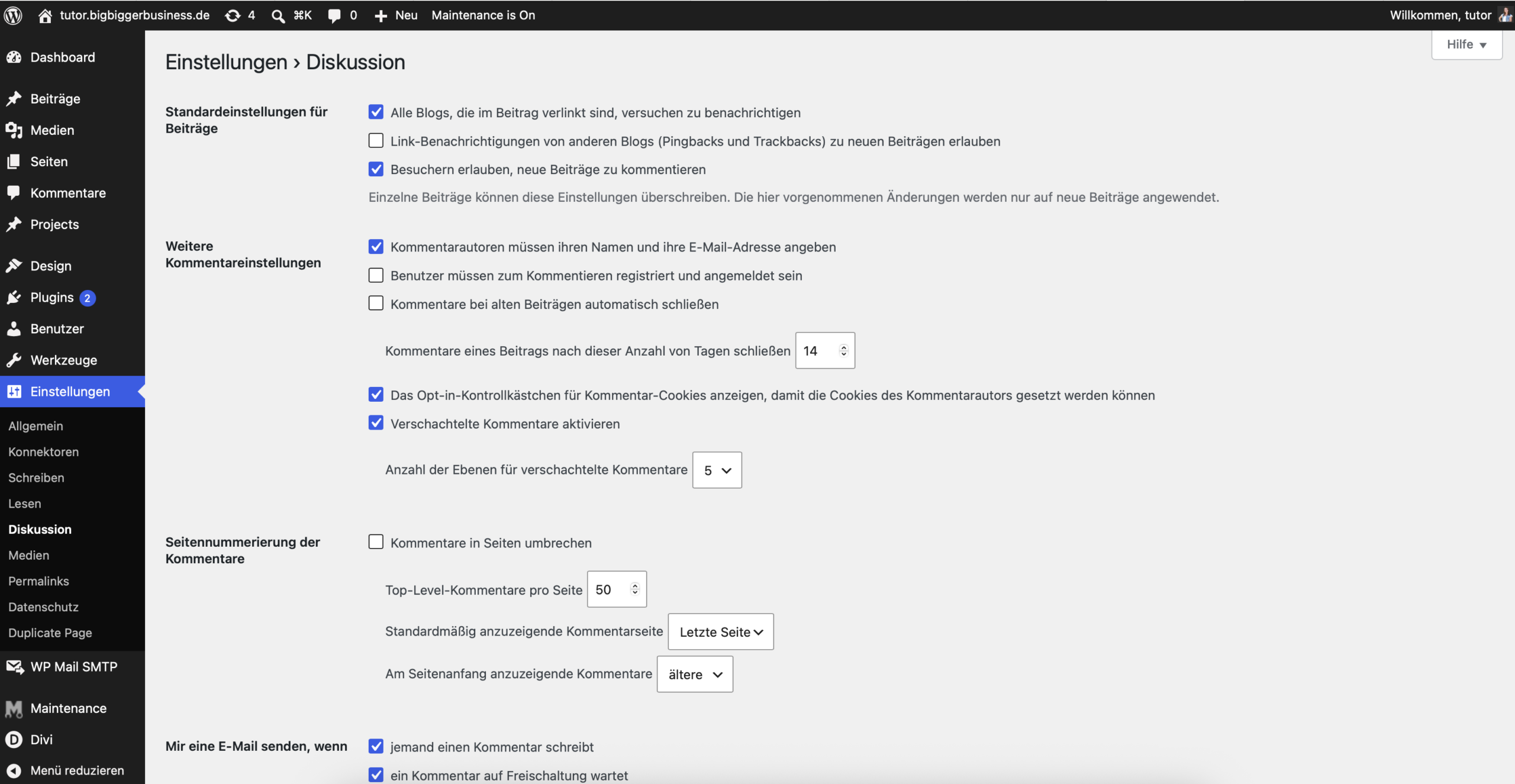
Unter Einstellungen → Diskussion steuerst Du Kommentare und weitere Benachrichtigungsfunktionen. Nicht jede Webseite benötigt Kommentare. Wenn Du keine Diskussion unter Deinen Blogbeiträgen möchtest, kannst Du neue Kommentare grundsätzlich deaktivieren. Betreibst Du einen Blog und möchtest Rückmeldungen ermöglichen, solltest Du Kommentare nicht einfach nur einschalten, sondern auch die Moderation festlegen. Sinnvolle Möglichkeiten sind:
➡️ Kommentare erst nach Deiner Freigabe veröffentlichen
➡️ Benachrichtigungen über neue Kommentare aktivieren
➡️ Spam-Schutz einsetzen und regelmäßig prüfen
➡️ Festlegen, ob Name und E-Mail-Adresse erforderlich sind
➡️ Alte Diskussionen bei Bedarf automatisch schließen
Pingbacks und Trackbacks informieren andere WordPress-Seiten über Verlinkungen. In der Praxis entstehen dadurch häufig unerwünschte Einträge und Spam. Viele Webseitenbetreiber deaktivieren diese Funktion daher. Für die meisten Unternehmenswebseiten sind sie heute kaum relevant und können deaktiviert werden. Die allgemeine Diskussionseinstellung gilt vor allem als Vorgabe für neue Beiträge. Bei bereits vorhandenen Beiträgen kann die Kommentarfunktion weiterhin einzeln aktiv sein. Prüfe ältere Inhalte deshalb separat oder bearbeite sie gesammelt.
8. Das Website-Icon einrichten
Das Webseiten-Icon wird häufig auch Favicon genannt. Es erscheint unter anderem im Browser-Tab, in Lesezeichen und teilweise auf mobilen Startbildschirmen. Es erleichtert Besuchern, Deine Webseite zwischen mehreren geöffneten Tabs wiederzuerkennen. Seit WordPress 6.5 findest Du das Website-Icon grundsätzlich unter Einstellungen → Allgemein. Je nach WordPress-Version, Theme oder Einrichtung kann es zusätzlich über Design → Customizer beziehungsweise über den Website-Editor erreichbar sein.
Verwende eine quadratische, klar erkennbare Grafik. WordPress empfiehlt für den klassischen Weg mindestens 512 × 512 Pixel. Ein vollständiges Logo mit kleiner Schrift ist meistens ungeeignet, weil das Icon sehr klein dargestellt wird. Besser funktioniert ein einzelnes Symbol, ein Initial oder ein vereinfachtes Markenzeichen. Prüfe das Icon nach dem Speichern in einem Browser-Tab und auf dem Smartphone. Entscheidend ist nicht, wie schön die große Datei aussieht, sondern ob das Symbol in sehr kleiner Darstellung noch erkennbar bleibt.
9. Die Datenschutzerklärung in WordPress zuweisen
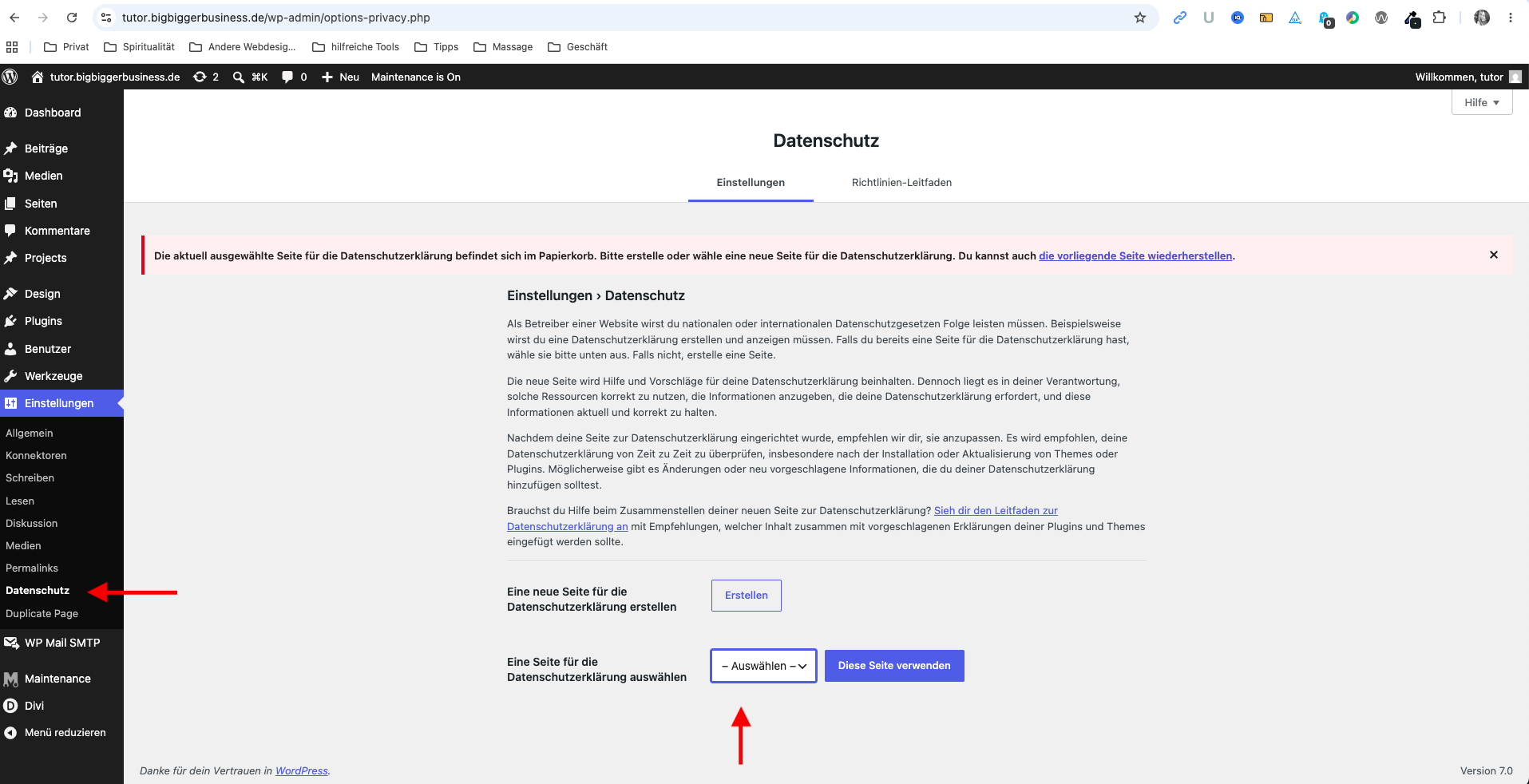
Gehe zu Einstellungen → Datenschutz. Dort kannst Du eine vorhandene Seite als Datenschutzerklärung auswählen oder eine neue Seite erstellen.
Die WordPress-Zuordnung sorgt dafür, dass WordPress und manche Erweiterungen erkennen können, welche Seite Deine Datenschutzerklärung enthält. Sie erstellt jedoch nicht automatisch eine vollständige, individuell passende Datenschutzerklärung. Die benötigten Inhalte hängen unter anderem von Hosting, Formularen, Analysewerkzeugen, eingebetteten Videos, Schriften, Newslettern und weiteren Diensten ab.
Ein Generator oder Anbieter wie eRecht24* kann Dich bei der Erstellung unterstützen. Trotzdem musst Du die Angaben an Deine tatsächlich eingesetzten Dienste anpassen und Änderungen auf Deiner Webseite berücksichtigen. Bei rechtlichen Zweifeln ist eine fachkundige Rechtsberatung die verlässlichere Anlaufstelle.
Dieser Artikel gibt eine technische Orientierung und ersetzt keine Rechtsberatung.
* Hinweis: Der folgende Link zu eRecht24 ist ein Affiliate-Link. Wenn Du darüber etwas abschließt, kann ich eine Provision erhalten. Für Dich entstehen dadurch keine zusätzlichen Kosten.
Checkliste: Dein Abschlusscheck vor dem Aufbau
- Website-Titel und Untertitel sind korrekt
- Die Administrator-E-Mail-Adresse ist erreichbar
- Sprache und Zeitzone passen zu Deinem Standort und Deiner Zielgruppe
- Das SSL-Zertifikat ist aktiv und die Webseite verwendet HTTPS
- Die Permalink-Struktur ist festgelegt
- Startseite oder Blogseite sind korrekt zugewiesen
- Die Suchmaschinen-Sichtbarkeit passt zur aktuellen Projektphase
-
Kommentare und Pingbacks sind bewusst eingestellt
- Ein gut erkennbares Webseiten-Icon (Favicon) ist hinterlegt
- Die richtige Datenschutzerklärung ist WordPress zugewiesen
Häufig gestellte Fragen
Welche WordPress-Einstellungen sollte ich direkt nach der Installation ändern?
Prüfe zuerst Website-Titel, Administrator-E-Mail-Adresse, Sprache, Zeitzone, HTTPS und Permalinks. Danach legst Du Startseite/Blogseite, Suchmaschinen-Sichtbarkeit, Kommentare, Website-Icon und Datenschutzseite fest.
Sollte ich bei den Permalinks immer „Beitragsname“ wählen?
Für viele Unternehmenswebseiten und Blogs ist „Beitragsname“ eine verständliche Lösung. Bei Nachrichtenportalen oder speziellen Inhaltsstrukturen kann eine andere Struktur sinnvoll sein. Entscheidend ist, dass Du sie früh festlegst und bei einer späteren Änderung alte URLs korrekt weiterleitest.
Kann ich die WordPress-Adresse einfach von HTTP auf HTTPS ändern?
Nicht einfach auf Verdacht. Bevor Du die WordPress-Adresse auf HTTPS änderst, muss für Deine Domain ein gültiges SSL-Zertifikat eingerichtet und aktiv sein. Erst dann solltest Du die WordPress-Adresse und die Website-Adresse auf HTTPS umstellen. Bei einer bereits bestehenden Webseite können weitere Anpassungen notwendig sein, z. B. bei internen Links oder eingebundenen Bildern.
Warum zeigt WordPress meine Blogbeiträge auf der Startseite?
WordPress ist wahrscheinlich auf „Deine letzten Beiträge“ eingestellt. Unter Einstellungen → Lesen kannst Du stattdessen eine statische Seite als Homepage auswählen und eine separate Beitragsseite festlegen.
Warum wird meine Webseite nicht bei Google gefunden?
Prüfe zuerst unter Einstellungen → Lesen, ob die Suchmaschinen-Sichtbarkeit deaktiviert wurde. Kontrolliere außerdem Dein SEO-Plugin. Selbst bei korrekter Einstellung kann es anschließend noch dauern, bis Suchmaschinen eine neue Webseite entdecken und aufnehmen.
Brauche ich für diese Einstellungen ein Plugin?
Nein. Die beschriebenen Grundeinstellungen gehören zu WordPress. Plugins brauchst Du nur für zusätzliche Aufgaben wie SEO, Backups, Caching, Formulare oder bestimmte Sicherheitsfunktionen.
Fazit: Gute WordPress-Einstellungen sparen Dir später Arbeit
Die WordPress-Grundeinstellungen sind kein besonders auffälliger Teil Deiner Webseite. Genau deshalb werden sie beim Start leicht übersprungen. Sie bestimmen jedoch, wie Deine Webseite heißt, welche Adresse sie nutzt, wie Beiträge erreichbar sind und welche Inhalte Besucher zuerst sehen.
Am wichtigsten sind eine korrekte Zeitzone, eine sichere HTTPS-Verbindung, verständliche Permalinks sowie eine bewusst ausgewählte Start- und Blogseite. Prüfe außerdem die Suchmaschinen-Sichtbarkeit vor der Veröffentlichung. Ein einziger vergessener Haken kann dazu führen, dass Deine fertige Webseite nicht wie vorgesehen gefunden wird. Du musst dabei nicht jede verfügbare Option verändern. Eine gute Einrichtung bedeutet nicht, möglichst viele Einstellungen anzufassen. Sie bedeutet, die wenigen Entscheidungen bewusst zu treffen, die zu Deinem Unternehmen und dem Zweck Deiner Webseite passen.
Im nächsten Schritt kannst Du Deine Seitenstruktur planen und anschließend nur die WordPress-Plugins auswählen, die Du für Dein Vorhaben tatsächlich brauchst.
🎥 WordPress Einstellungen: Das musst Du vor dem Start unbedingt einstellen