

WordPress bietet Dir sehr viele Möglichkeiten, doch nicht jede Funktion muss sofort auf Deiner Webseite installiert werden. Besonders in der Aufbauphase entsteht schnell der Eindruck, dass für SEO, Sicherheit, Gestaltung, Formulare und Geschwindigkeit jeweils mehrere Plugins nötig sind. Das Ergebnis ist häufig eine lange Plugin-Liste, obwohl nur ein kleiner Teil davon tatsächlich gebraucht wird.
Für den Start sind drei Werkzeuge besonders praktisch: eins spart Dir Zeit beim Aufbau ähnlicher Seiten, eins schützt eine noch nicht fertige Webseite vor verfrühten Besuchern und eins sichert Deine Arbeit vor größeren Änderungen.
In diesem Artikel erfährst Du nicht nur, welche Plugins diese Aufgaben übernehmen, sondern auch, wann Du sie wirklich benötigst und worauf Du bei der Nutzung achten solltest. Die Auswahl ist bewusst klein gehalten.
Die drei Plugins bilden keine vollständige Grundausstattung für jede denkbare Webseite. Sie lösen drei konkrete Aufgaben während des Aufbaus:
➡️ Seiten kopieren
➡️ die Sichtbarkeit vorübergehend steuern
➡️ vollständige Sicherung erstellen
Warum Du nicht wahllos Plugins installieren solltest
Ein Plugin erweitert WordPress um eine bestimmte Funktion. Das kann sehr hilfreich sein, bedeutet aber auch, dass zusätzlicher Code in Deiner Installation ausgeführt wird. Viele Plugins sind nicht grundsätzlich schlecht. Problematisch wird es, wenn mehrere Erweiterungen dieselbe Aufgabe übernehmen, nicht mehr gepflegt werden oder dauerhaft aktiv bleiben, obwohl sie nicht mehr benötigt werden. Eine kurze Plugin-Liste ist deshalb kein Selbstzweck. Entscheidend ist, dass jedes aktive Plugin eine klare Aufgabe erfüllt. Je besser Du diese Aufgabe benennen kannst, desto leichter kannst Du später beurteilen, ob die Erweiterung weiterhin gebraucht wird.
➡️ Installiere ein Plugin nur für eine konkrete Funktion, die Du aktuell benötigst.
➡️ Vermeide mehrere Erweiterungen, die dasselbe Problem lösen.
➡️ Entferne Test-Plugins und nicht mehr benötigte Erweiterungen wieder.
➡️ Erstelle vor größeren Installationen oder Updates eine vollständige Sicherung.
Woran Du ein geeignetes WordPress-Plugin erkennst
Bevor Du ein Plugin installierst, öffnest Du seine Detailseite im WordPress-Verzeichnis. Der Funktionsumfang allein reicht nicht als Entscheidungskriterium. Prüfe auch, ob die Erweiterung aktuell gepflegt wird und zu Deiner WordPress-Version passt.
➡️ Letzte Aktualisierung: Wird das Plugin noch regelmäßig gepflegt?
➡️ Kompatibilität: Ist es mit Deiner eingesetzten WordPress-Version getestet?
➡️ Aktive Installationen und Bewertungen: Gibt es ausreichend Erfahrungen anderer Nutzer?
➡️ Support: Werden aktuelle Probleme im Supportbereich beantwortet?
➡️ Funktionsumfang: Löst das Plugin genau Deine Aufgabe oder bringt es viele unnötige Zusatzfunktionen mit?
➡️ Datenschutz: Überträgt die Erweiterung Daten an externe Dienste oder bindet sie externe Inhalte ein?
Merke Dir
Ein bekanntes Plugin ist nicht automatisch die richtige Wahl für jede Webseite. Entscheidend ist, ob es Deine konkrete Aufgabe zuverlässig löst und zu Deinem vorhandenen System passt.
Die drei WordPress-Tools im Überblick
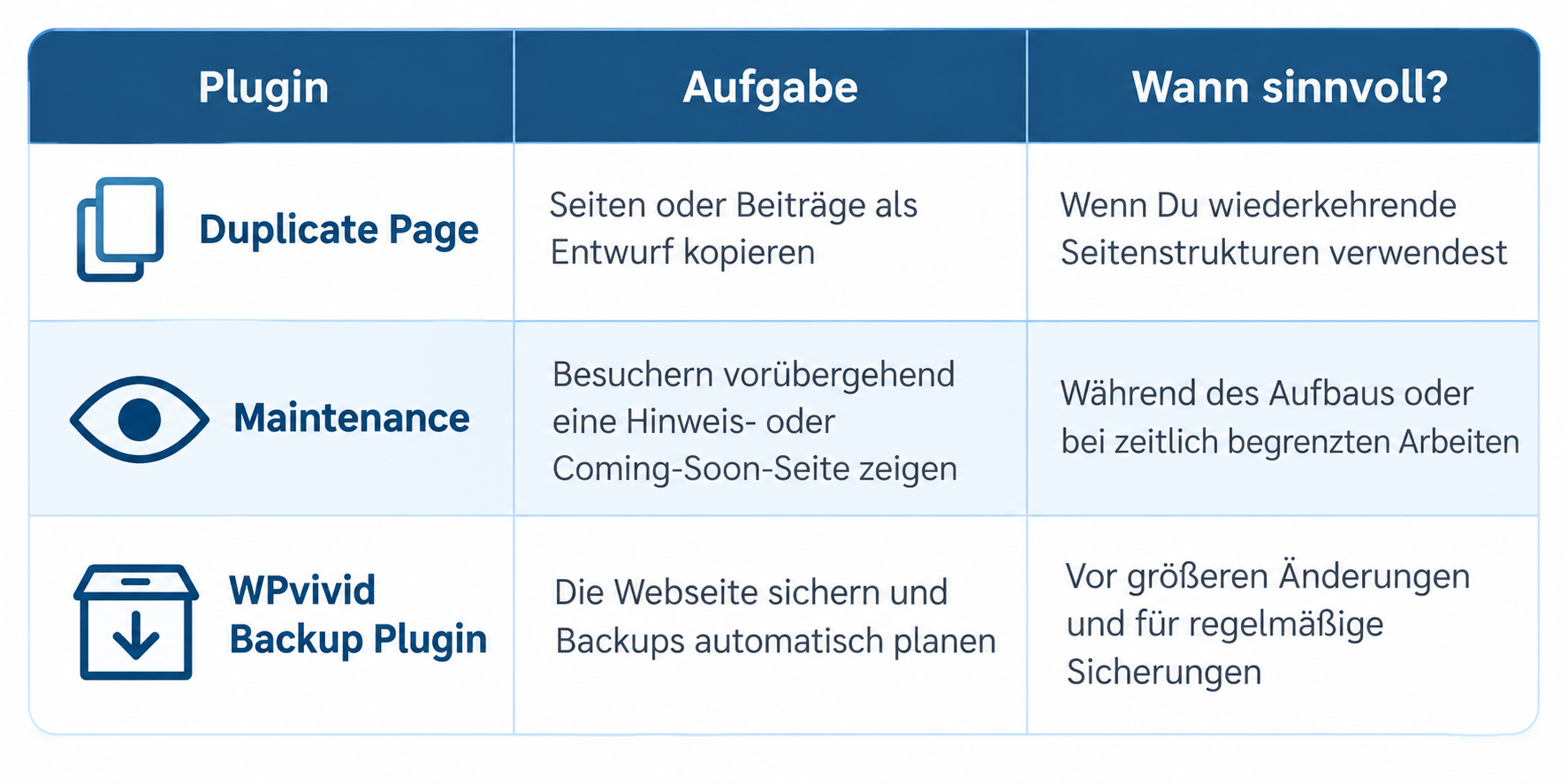
1. Duplicate Page: Seiten effizient als Vorlage nutzen
Duplicate Page ermöglicht Dir, vorhandene Seiten oder Beiträge mit einem Klick zu kopieren. Die Kopie wird als neuer Eintrag angelegt und kann anschließend unabhängig bearbeitet werden. Das ist besonders praktisch, wenn mehrere Seiten dasselbe Grundlayout besitzen, zum Beispiel Leistungsseiten mit einer wiederkehrenden Reihenfolge aus Überschrift, Einleitung, Vorteilen, Ablauf und Kontaktmöglichkeit.
Du musst dadurch nicht jede Seite von Grund auf neu aufbauen. Gleichzeitig bleibt die Gestaltung einheitlich. Das Plugin spart also nicht nur Zeit, sondern reduziert auch Unterschiede bei Abständen, Überschriften und wiederkehrenden Elementen.
So setzt Du Duplicate Page sinnvoll ein
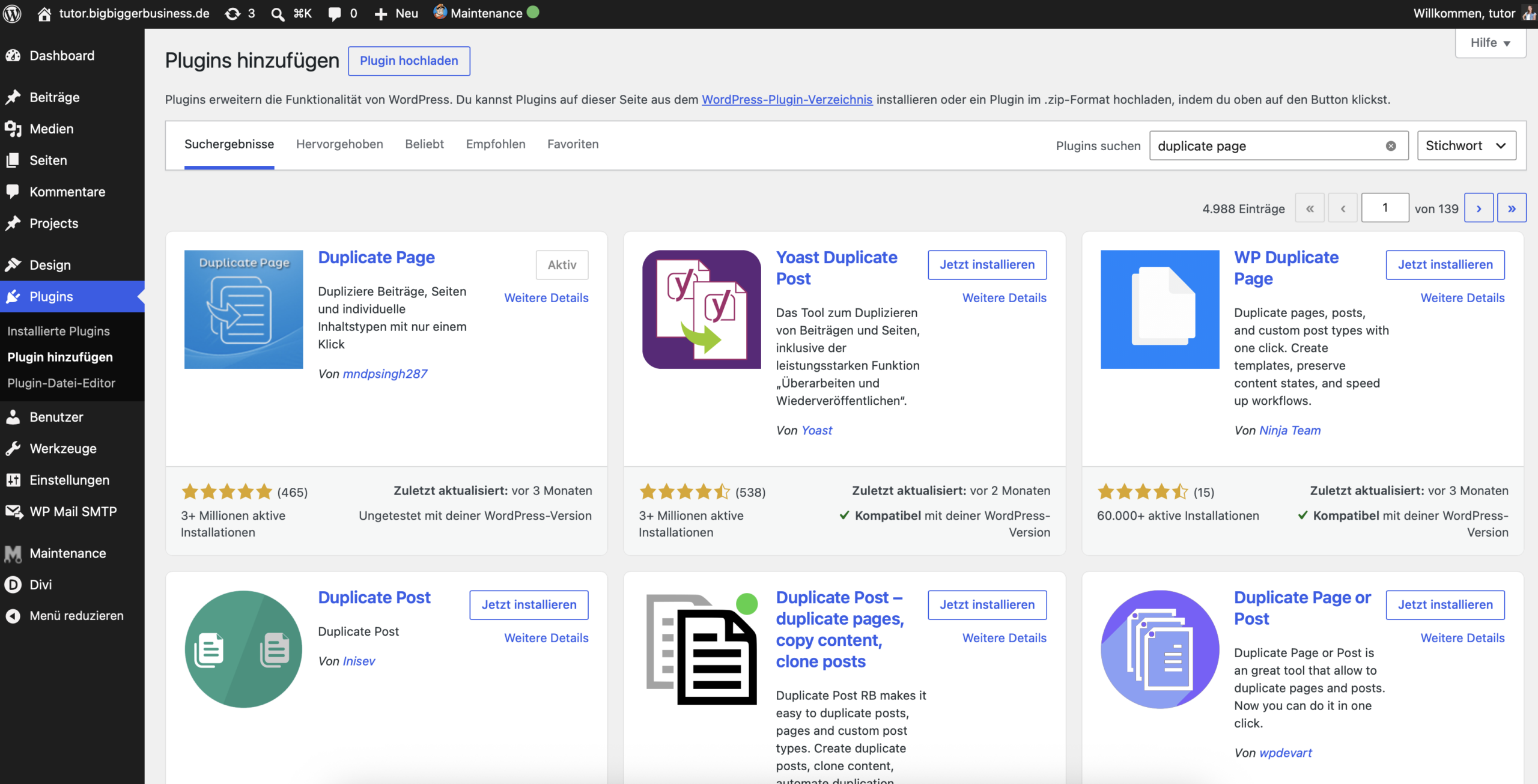
- Installiere und aktiviere Duplicate Page über Plugins → Installieren.
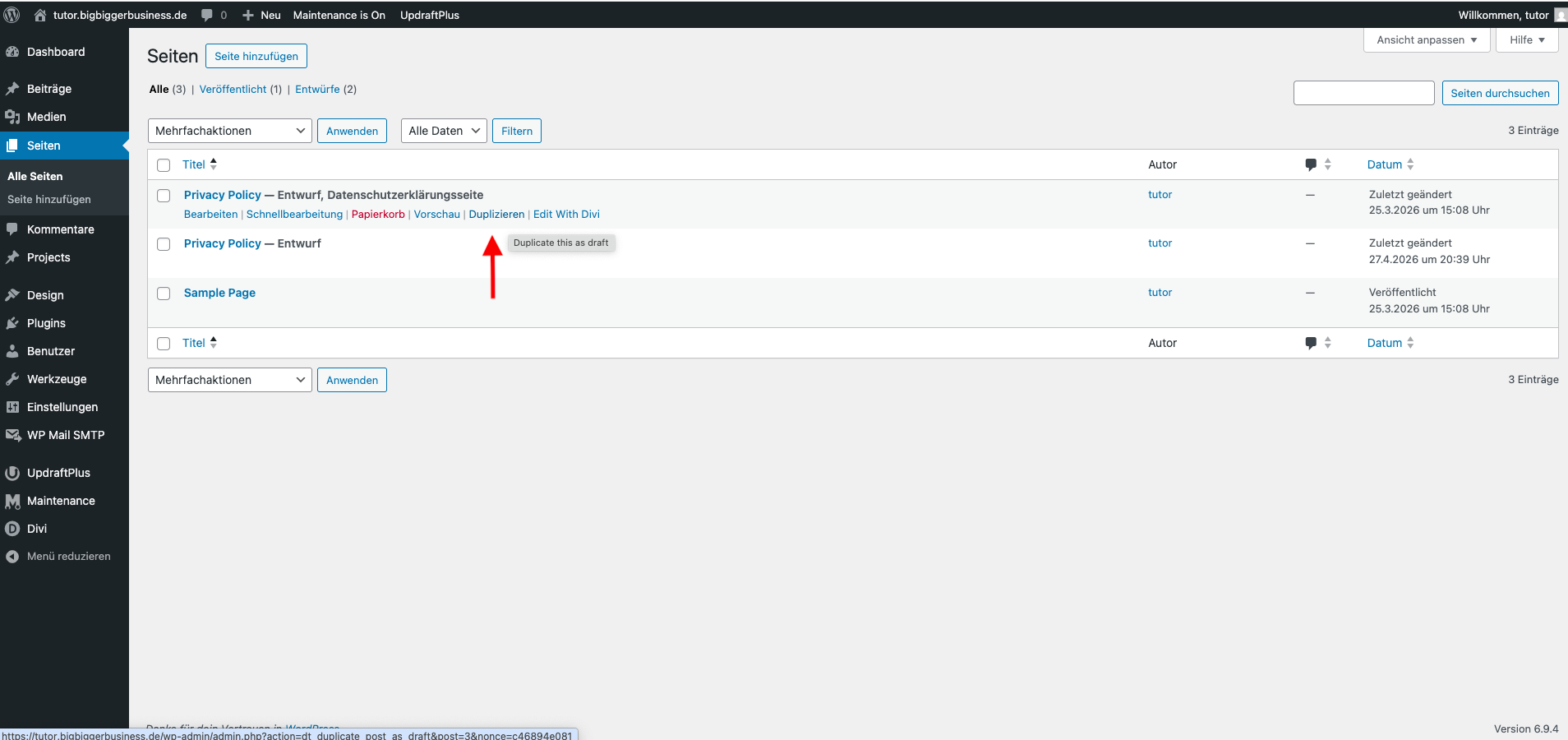
- Öffne Seiten → Alle Seiten und kopiere eine sorgfältig aufgebaute Ausgangsseite.
- Lasse die Kopie zunächst als Entwurf gespeichert.
- Passe Seitentitel, Texte, Bilder, Schaltflächen und Verlinkungen vollständig an.
- Kontrolliere vor der Veröffentlichung die URL und die SEO-Angaben der neuen Seite.
Eine kopierte Seite übernimmt mehr als nur die sichtbare Gestaltung. Je nach Aufbau können auch Formulare, Sprungmarken, individuelle CSS-Klassen, interne Links oder SEO-Daten enthalten sein. Prüfe deshalb nicht nur den Text. Ein übersehener Link kann Besucher sonst zur falschen Leistung oder zum falschen Formular führen.
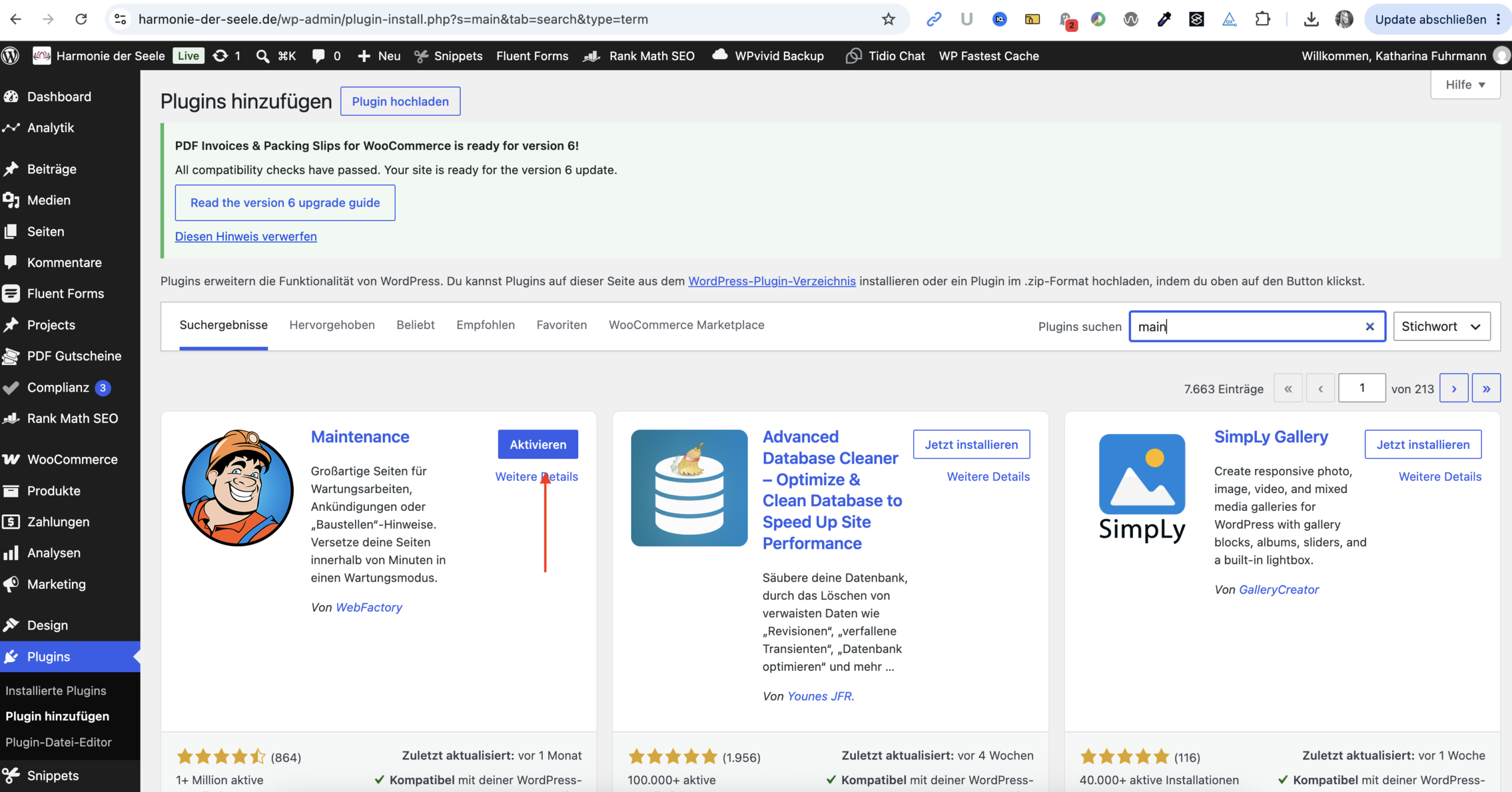
2. Maintenance: Sichtbarkeit bewusst steuern
Während Du an Deiner Webseite arbeitest, sollen Besucher nicht unbedingt jede unfertige Seite sehen. Ein Maintenance-Plugin zeigt nicht angemeldeten Besuchern stattdessen eine vorübergehende Hinweis- oder Coming-Soon-Seite. Du selbst kannst angemeldet weiter an der Webseite arbeiten und Deine Änderungen kontrollieren.
Ein Maintenance-Plugin ersetzt keine sorgfältige Vorbereitung. Kontrolliere nach dem Aktivieren die Webseite in einem privaten Browserfenster. So siehst Du, was ein nicht angemeldeter Besucher tatsächlich angezeigt bekommt. Sobald die Webseite veröffentlicht ist oder die Wartungsarbeiten beendet sind, deaktivierst Du den Modus wieder. Wenn Du das Plugin anschließend nicht mehr benötigst, kannst Du es löschen und bei einem späteren Einsatz neu installieren.
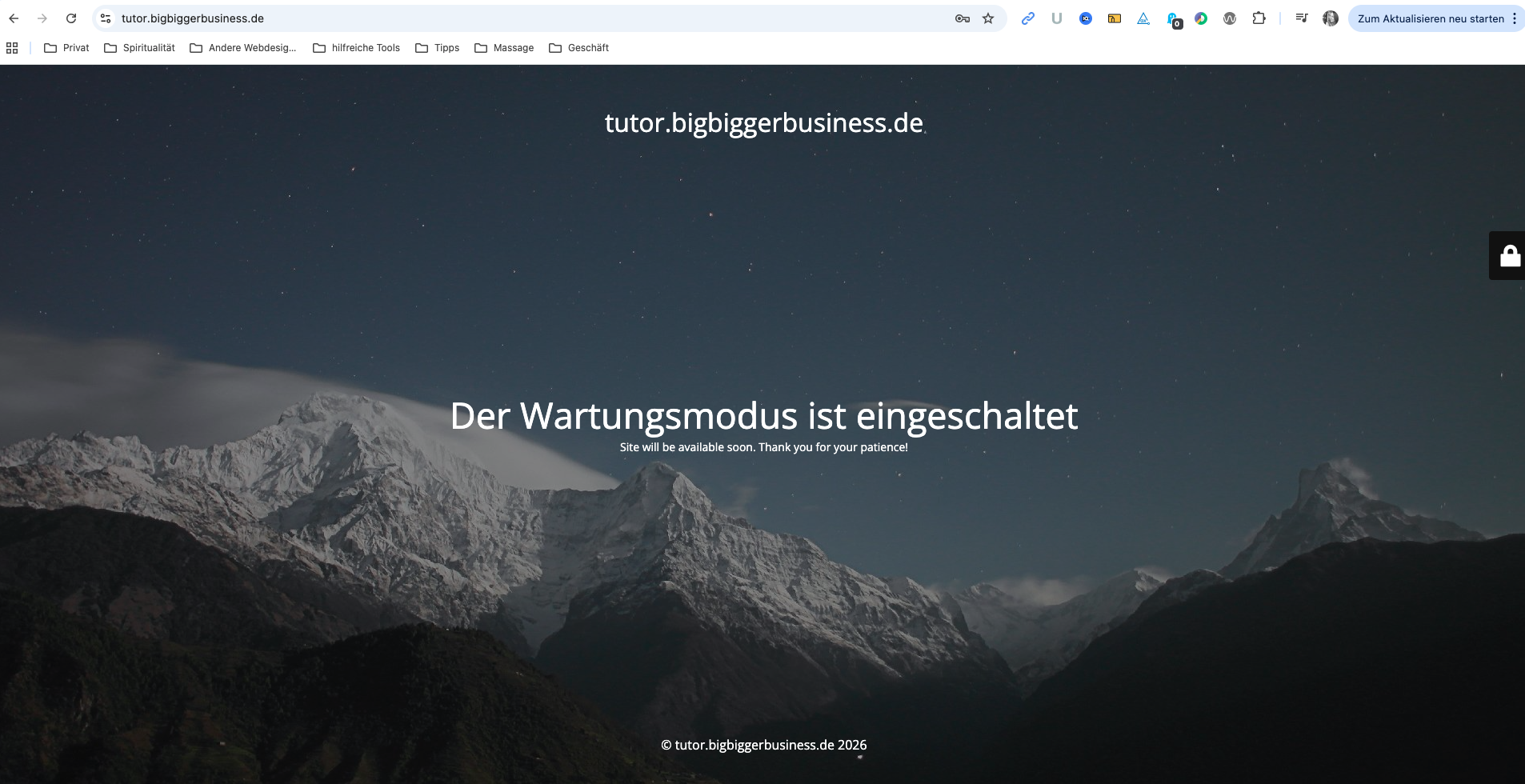
Bei einer bereits veröffentlichten Webseite solltest Du den Wartungsmodus nicht unnötig lange aktiviert lassen. Für kleinere Änderungen oder kurze Wartungsarbeiten ist er praktisch. Möchtest Du Deine Webseite dagegen umfangreich überarbeiten oder komplett neu gestalten, kannst Du zunächst mit einer Kopie Deiner bestehenden Webseite arbeiten. Diese Kopie ist für Besucher nicht öffentlich zugänglich. So bleibt Deine bisherige Webseite weiterhin erreichbar, während Du die neue Version in Ruhe vorbereitest. Ist alles fertig und getestet, ersetzt Du die bisherige Version durch die überarbeitete Webseite.
Bei einer neuen Webseite, die noch nicht öffentlich erreichbar sein soll, kannst Du den Wartungsmodus während der Aufbauphase verwenden.
3. WPvivid Backup Plugin: Deine Webseite regelmäßig sichern
Ein Backup ist Deine Absicherung, falls bei einem Update, einer größeren Änderung oder einem technischen Problem etwas schiefgeht. Mit dem WPvivid Backup Plugin kannst Du Deine WordPress-Webseite sichern und bei Bedarf wiederherstellen.
Bereits mit der kostenlosen Version kannst Du manuelle Backups erstellen und automatische Sicherungen planen. Dabei kannst Du die komplette Webseite mit Dateien und Datenbank sichern. Zusätzlich kannst Du Deine Backups außerhalb Deiner WordPress-Installation speichern, zum Beispiel in einem unterstützten Cloud-Speicher.
Gerade vor größeren Änderungen solltest Du zusätzlich ein manuelles Backup erstellen. Das ist z. B. sinnvoll, bevor Du ein Theme wechselst, mehrere Plugins aktualisierst oder umfangreiche Änderungen an Deiner Webseite vornimmst.
So erstellst Du eine manuelle Sicherung
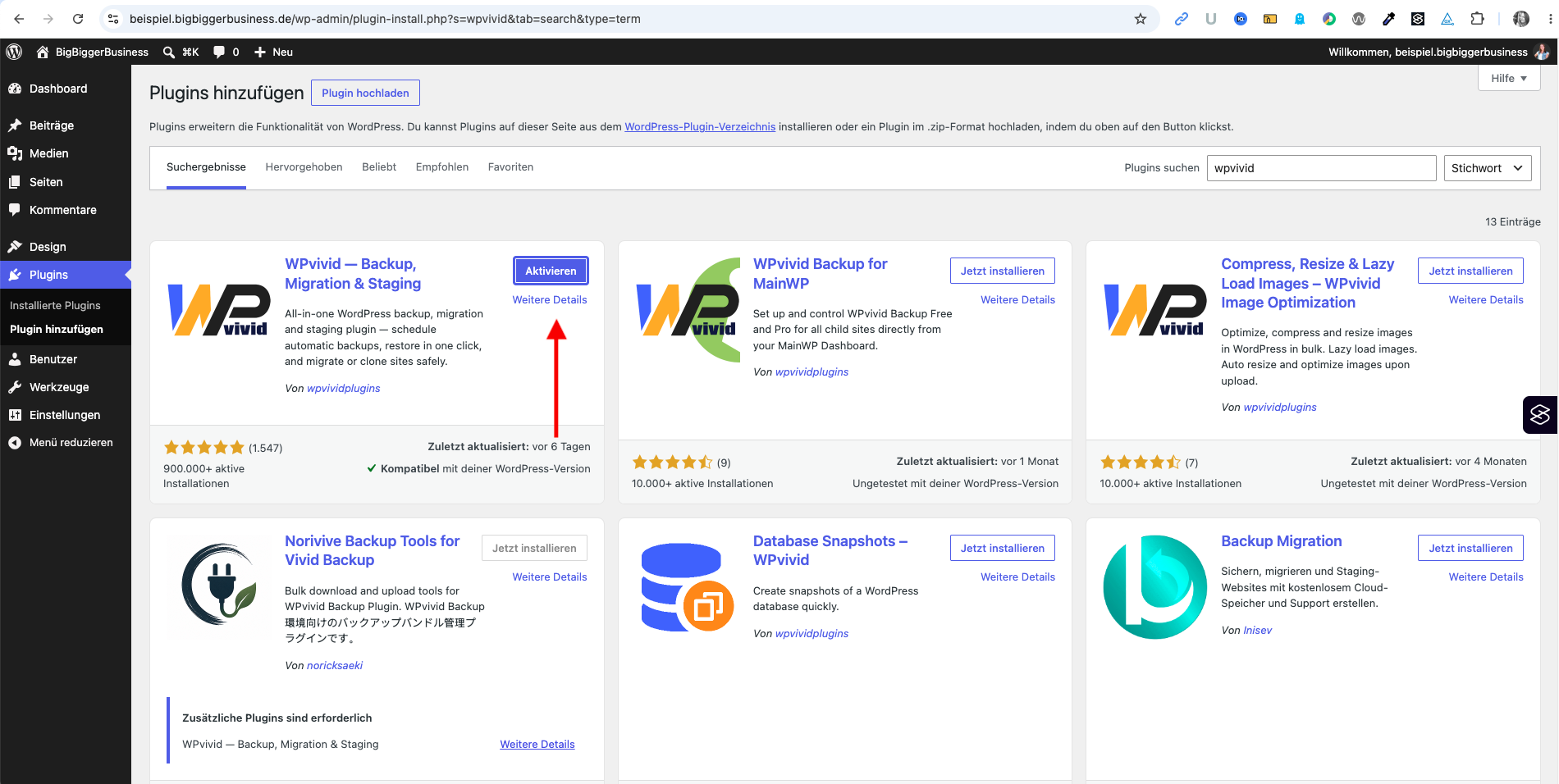
- Installiere und aktiviere WPvivid Backup Plugin über Plugins → Plugin hinzufügen.
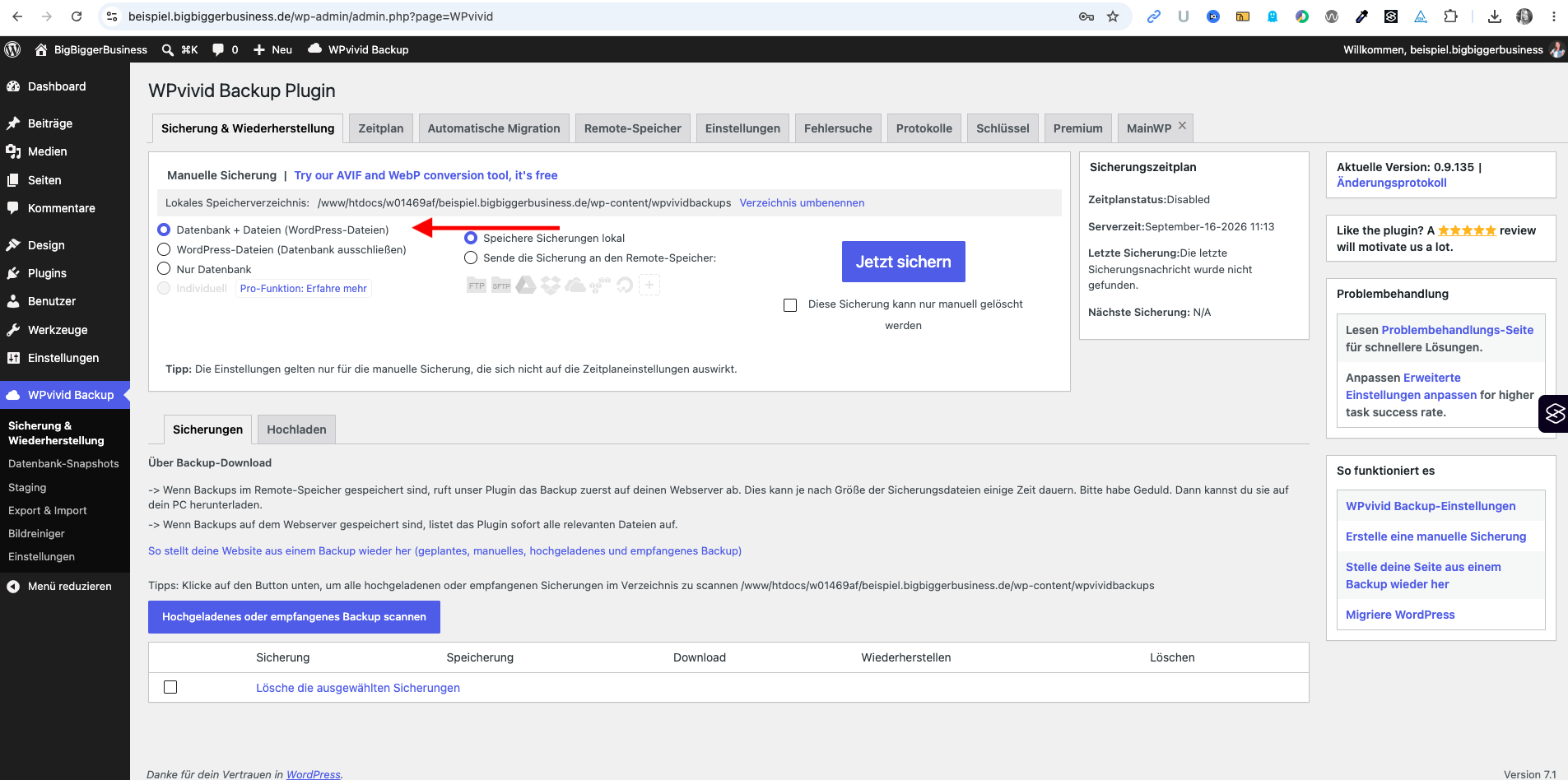
- Öffne WPvivid Backup → Backup & Restore.
- Wähle für eine vollständige Sicherung Datenbank + Dateien aus.
- Starte das Backup.
- Prüfe anschließend, ob die Sicherung erfolgreich erstellt wurde.
- Lade wichtige Backups zusätzlich herunter oder richte einen externen Speicher ein.
Für den laufenden Betrieb solltest Du Dich jedoch nicht darauf verlassen, jedes Backup selbst anzustoßen. WPvivid ermöglicht Dir bereits in der kostenlosen Version, automatische Sicherungen nach einem Zeitplan einzurichten. Wie häufig Du sicherst, hängt davon ab, wie oft sich Deine Webseite verändert.
Bewahre Deine einzige Sicherung nicht ausschließlich auf demselben Webserver wie Deine Webseite auf. Fällt der Server aus oder verlierst Du den Zugriff darauf, kann auch das dort gespeicherte Backup betroffen sein. Nutze deshalb zusätzlich einen externen Speicher oder lade wichtige Sicherungen herunter.
Merke Dir
Erstelle nicht nur vor einem Webseitenumzug eine Sicherung. Sichere auch vor größeren Änderungen eine funktionierende Zwischenversion und lade sie anschließend vom Server herunter.
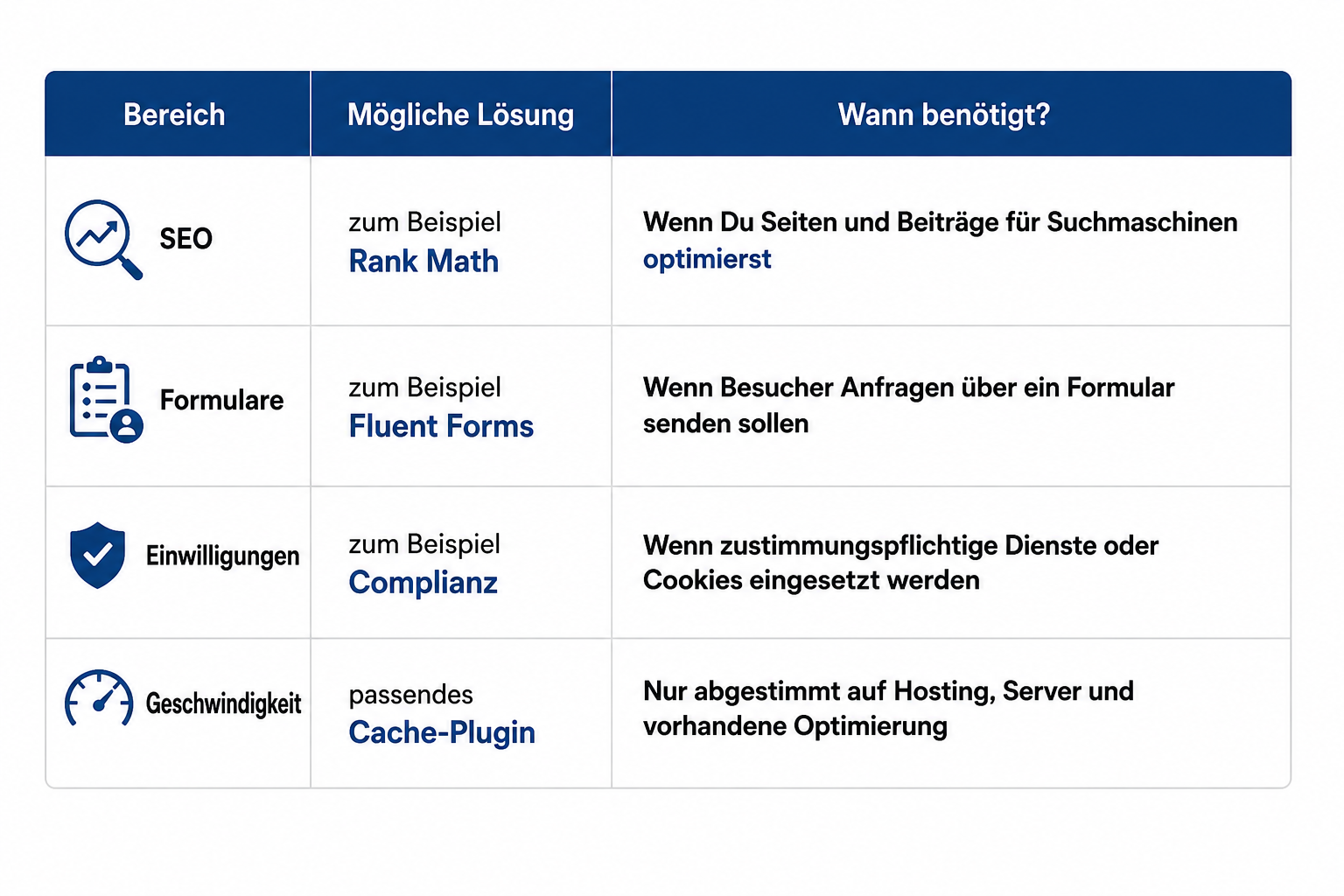
Welche Plugins Du später zusätzlich benötigen könntest
Die drei vorgestellten Tools decken nur die Aufbauphase ab. Sobald Deine Webseite bestimmte Funktionen erhält, können weitere Plugins sinnvoll werden. Installiere sie jedoch erst, wenn Du die jeweilige Funktion tatsächlich einsetzt. Ein Sicherheitsplugin kann ebenfalls sinnvoll sein, ersetzt aber kein Sicherheitskonzept. Regelmäßige Updates, sichere Passwörter, Zwei-Faktor-Anmeldung, eingeschränkte Benutzerrechte und externe Sicherungen bleiben weiterhin notwendig.
Typische Fehler beim Einsatz von WordPress-Plugins
Fehler 1: Zu viele Plugins gleichzeitig installieren
Wenn Du mehrere Erweiterungen auf einmal aktivierst, lässt sich ein späteres Problem schwerer zuordnen. Installiere neue Plugins deshalb schrittweise und kontrolliere nach jeder Änderung die wichtigsten Seiten und Funktionen.
Fehler 2: Eine kopierte Seite versehentlich veröffentlichen
Prüfe nach dem Kopieren den Status. Die neue Seite sollte zunächst als Entwurf gespeichert bleiben, bis Titel, URL, Inhalte, SEO-Daten und Verlinkungen angepasst sind.
Fehler 3: Den Wartungsmodus vergessen
Eine fertige Webseite kann für Besucher weiterhin gesperrt bleiben, wenn der Modus nicht deaktiviert wurde. Teste den Aufruf deshalb nach der Veröffentlichung in einem privaten Browserfenster.
Fehler 4: Das Backup nur auf dem Webserver speichern
Eine Sicherung am selben Ort schützt nicht ausreichend vor einem vollständigen Serverausfall oder einem verlorenen Zugang. Lade wichtige Exporte herunter und bewahre mindestens eine weitere Kopie außerhalb der Webseite auf.
Fehler 5: Unbenutzte Plugins nur deaktivieren
Ein deaktiviertes Plugin wird zwar nicht ausgeführt, bleibt aber als Software auf dem Server gespeichert. Entferne Erweiterungen, die Du nicht mehr benötigst, und installiere sie bei Bedarf später neu.
Checkliste: Brauchst Du dieses Plugin wirklich?
- Ich kann die konkrete Aufgabe des Plugins in einem Satz erklären
- Ich habe geprüft, ob bereits ein anderes Plugin dieselbe Funktion übernimmt
- Das Plugin wird aktuell gepflegt und passt zu meiner WordPress-Version
- Ich habe vor einer größeren Änderung eine vollständige Sicherung erstellt
- Ich weiß, welche Einstellungen nach der Installation erforderlich sind
- Ich kontrolliere anschließend Desktop, Smartphone, Formulare und wichtige Links
- Ich lösche das Plugin wieder, wenn ich seine Funktion nicht mehr benötige
Häufig gestellte Fragen
Wie viele Plugins sind zu viele?
Dafür gibt es keine feste Zahl. Zehn gut gepflegte Plugins mit klar getrennten Aufgaben können sinnvoller sein als fünf Erweiterungen, die sich überschneiden oder unnötig viele Funktionen laden. Entscheidend sind Qualität, Aufgabe, Kompatibilität und Pflege.
Brauche ich Duplicate Page dauerhaft?
Nur wenn Du regelmäßig Seiten oder Beiträge kopierst. Nach dem Aufbau kannst Du es deaktivieren und löschen. Bereits erstellte Seiten bleiben erhalten.
Kann WPvivid meine Webseite automatisch sichern?
Ja. Mit WPvivid kannst Du bereits in der kostenlosen Version automatische Backups nach einem Zeitplan einrichten. Zusätzlich kannst Du einen unterstützten externen Speicher verwenden. Kontrolliere trotzdem regelmäßig, ob Deine Sicherungen erfolgreich erstellt wurden.
Reicht das Backup meines Hostings aus?
Ein Hosting-Backup ist hilfreich, sollte aber nicht Deine einzige Sicherung sein. Eine zusätzliche Kopie, auf die Du unabhängig vom Hosting zugreifen kannst, verbessert Deine Absicherung.
Soll ich alle empfohlenen Plugins sofort installieren?
Nein. Installiere nur die Erweiterung, deren Aufgabe Du gerade benötigst. Ein Plugin auf Vorrat bringt Dir keinen Vorteil und erhöht nur den Pflegeaufwand.
Fazit: Drei Werkzeuge für drei konkrete Aufgaben
Für den Aufbau Deiner WordPress-Webseite brauchst Du keine wahllose Sammlung an Erweiterungen. Duplicate Page spart Dir Zeit bei wiederkehrenden Seitenstrukturen. Ein Maintenance-Plugin steuert, was Besucher während des Aufbaus sehen. WPvivid Backup Plugin hilft Dir dabei, Deine Webseite manuell oder automatisch zu sichern und bei Bedarf wiederherzustellen. Wichtiger als die Anzahl Deiner Plugins ist eine bewusste Entscheidung:
Welche Aufgabe löst die Erweiterung, wie wird sie gepflegt und brauchst Du sie dauerhaft?
Wenn Du diese Fragen vor jeder Installation beantwortest, bleibt Deine WordPress-Installation übersichtlicher und leichter zu warten. Wenn Du vor den Plugins zuerst die grundlegenden WordPress-Einstellungen prüfen möchtest, lies als Nächstes meinen Beitrag „WordPress Einstellungen: Das musst Du vor dem Start unbedingt einstellen“
.
Wenn Du Angebot, Zielgruppe und Seitenstruktur noch ordnen möchtest, hilft Dir mein kostenloses Workbook „Dein roter Faden“ bei der Planung Deiner Webseite.