Was gehört in den Footer einer Webseite? Die wichtigsten Inhalte einfach erklärt

Was gehört in den Footer einer Webseite? Die wichtigsten Inhalte einfach erklärt

Der Footer wird fast immer zuletzt gebaut. Logo, Startseite, Menü, Farben, all das bekommt Zeit und Aufmerksamkeit. Und ganz am Ende, wenn die Webseite eigentlich fertig ist, kommt noch schnell eine Leiste mit zwei Links darunter.

Dabei ist der Footer für viele Besucher die letzte Station. Wer bis nach unten gescrollt hat, hat sich mit Deinem Angebot beschäftigt und sucht jetzt etwas Bestimmtes: eine Telefonnummer, das Impressum, den nächsten Artikel oder einen Grund zu bleiben. Was er dort findet, entscheidet mit darüber, ob er Kontakt aufnimmt oder den Tab schließt.

In diesem Artikel gehst Du Deinen Footer einmal komplett durch. Du erfährst, welche Angaben gesetzlich vorgeschrieben sind, welche sich einfach bewährt haben, welche nur zu bestimmten Angeboten passen und welche Fehler Du vermeiden solltest. Am Ende findest Du eine Checkliste, mit der Du Deinen eigenen Footer prüfen kannst.

Wenn Du noch ganz am Anfang stehst und Dir der Gesamtüberblick fehlt, dann schau Dir doch erst einmal meinen Artikel zu: Webseite erstellen: Die 6 wichtigsten Schritte für Anfänger .

Was ist ein Footer überhaupt?

Der Footer, auf Deutsch auch Fußzeile oder Fußbereich, ist der unterste Abschnitt einer Webseite. Er erscheint in der Regel auf jeder einzelnen Seite und ist dadurch von überall erreichbar, egal ob jemand auf der Startseite gelandet ist oder über Google direkt in einem Blogartikel. Damit ist er das Gegenstück zum Header, also dem obersten Bereich mit Logo und Hauptmenü. 

Der Header führt Besucher in Deine Webseite hinein. Der Footer fängt sie auf, wenn sie unten angekommen sind. Inhaltlich sammelt er Dinge, die wichtig sind, aber nicht dauerhaft im Vordergrund stehen müssen:

➡️ Rechtliche Angaben
➡️ Kontaktmöglichkeiten
➡️ Weiterführende Links
➡️ Social-Media-Profile

Wie dieser Bereich am Ende aussieht, hängt von Deiner Webseite ab. Ein Onlineshop braucht dort andere Angaben als die Seite einer Ernährungsberaterin oder eines Dachdeckerbetriebs. Einen Standard-Footer, den Du einfach übernehmen kannst, gibt es nicht.

Schematischer Aufbau einer Webseite

Warum ist der Footer einer Webseite wichtig?

Besucher lesen eine Webseite nicht komplett von oben nach unten durch. Sie überfliegen, springen und scrollen. Wer trotzdem ganz unten ankommt, tut das meistens aus einem von zwei Gründen: Entweder ist er mit der Seite fertig und sucht den nächsten Schritt, oder er sucht gezielt etwas, das er weiter oben nicht gefunden hat. Genau dafür ist der Footer da. Er übernimmt vier Aufgaben.

➡️ Orientierung: Er zeigt, welche Bereiche es auf Deiner Webseite sonst noch gibt, ohne dass jemand wieder nach oben scrollen muss.

➡️ Erreichbarkeit: Kontaktdaten im Footer stehen auf jeder einzelnen Seite. Wer spontan anrufen möchte, muss nicht erst die Kontaktseite suchen.

➡️ Rechtssicherheit: Impressum und Datenschutzerklärung müssen von überall erreichbar sein. Der Footer ist der Ort, an dem Besucher sie erwarten.

➡️ Vertrauen: Ein gepflegter, vollständiger Footer zeigt, dass hinter der Webseite jemand steht, der sein Geschäft ernst nimmt. Ein leerer oder halbfertiger Footer zeigt das Gegenteil.

Fehlt davon etwas, merkt das kaum jemand bewusst. Der Eindruck entsteht trotzdem, und zwar meistens genau in dem Moment, in dem sich jemand überlegt, ob er Dir schreiben soll.

Merke Dir

Ein guter Footer ist keine Ablage für Inhalte, die auf der restlichen Webseite keinen Platz gefunden haben. Er ergänzt die Navigation und hilft Besuchern, wichtige Informationen schnell und einfach zu finden.

Pflichtangaben: Diese Inhalte sollten nicht fehlen

Ein Teil Deines Footers ist nicht verhandelbar. Diese Angaben brauchst Du, sobald Deine Webseite geschäftlich ist, und zwar unabhängig davon, wie klein Dein Unternehmen ist.

Impressum

Für geschäftsmäßige Webseiten ist eine Anbieterkennzeichnung vorgeschrieben, die wir alle als Impressum kennen. Geregelt ist das seit 2024 in § 5 des Digitale-Dienste-Gesetzes, kurz DDG, das früher das Telemediengesetz war. Das Gesetz schreibt nicht vor, wo das Impressum stehen muss, sondern nur, dass es leicht erkennbar, unmittelbar erreichbar und ständig verfügbar ist. Weil Besucher den Link im Footer erwarten und ihn dort ohne Suchen finden, hat sich dieser Bereich als Standard etabliert.

Datenschutzerklärung

Auch die Datenschutzerklärung muss jederzeit erreichbar sein. Sobald Du ein Kontaktformular einsetzt, Besucherzahlen auswertest, Schriften nachlädst oder ein Video einbettest, werden Daten Deiner Besucher verarbeitet, und genau das erklärst Du dort. Praktisch heißt das: Fast jede Webseite braucht eine.

Cookie-Einstellungen

Nicht jede Webseite braucht automatisch einen Cookie-Banner. Entscheidend ist, welche Cookies und externen Dienste Deine Webseite verwendet.

Du brauchst in der Regel einen Cookie-Banner mit Einwilligung, wenn Du zum Beispiel:

  • Google Analytics oder andere Analyse- und Trackingdienste verwendest
  • den Meta Pixel oder andere Werbe- und Marketingtools einsetzt
  • YouTube- oder Vimeo-Videos direkt auf Deiner Webseite einbindest und dabei Daten bereits vor einer Einwilligung übertragen werden
  • externe Dienste verwendest, die nicht technisch notwendig sind und Daten auf dem Gerät des Besuchers speichern oder auslesen

Du brauchst dagegen nicht allein deshalb einen Cookie-Banner, weil Du WordPress verwendest. Setzt Deine Webseite ausschließlich technisch notwendige Cookies und Technologien ein, die für die Bereitstellung der Webseite erforderlich sind, ist dafür grundsätzlich keine vorherige Einwilligung erforderlich.

Einfach gesagt: Verwendest Du nur das, was Deine Webseite technisch zum Funktionieren benötigt, brauchst Du dafür normalerweise keine Einwilligung. Verwendest Du zusätzliche Analyse-, Marketing- oder externe Dienste, solltest Du prüfen, ob diese erst nach Zustimmung des Besuchers geladen werden dürfen.

Barrierefreiheit

Seit dem 28. Juni 2025 gilt das Barrierefreiheitsstärkungsgesetz, kurz BFSG. Es betrifft nicht jede Webseite, aber deutlich mehr als viele vermuten, vor allem Onlineshops, Buchungssysteme und andere digitale Dienstleistungen für Verbraucher.

Fällt Deine Webseite darunter, gehört eine Erklärung zur Barrierefreiheit zu den Informationen, die leicht auffindbar sein müssen. Auch dafür ist der Footer der übliche Ort. Unabhängig von der Rechtslage lohnt sich Barrierefreiheit ohnehin, weil sie Deine Webseite für alle Besucher leichter nutzbar macht. Was das praktisch bedeutet, findest Du in meinem Artikel Barrierefreie Webseite leicht gemacht – 7 wichtige Tipps für mehr Nutzerfreundlichkeit

Wichtiger Hinweis

Dieser Abschnitt gibt Dir eine erste Orientierung und ersetzt keine Rechtsberatung. Ob und in welchem Umfang die genannten Pflichten für Deine Webseite gelten, hängt von Deinem Angebot und Deinem Unternehmen ab. Im Zweifel klärst Du das am besten mit einem Anwalt.

Diese Elemente gehören auf fast jede Webseite

Die folgenden Elemente sind keine Pflicht, dennoch können sie folgende Fragen beantworten, die Besucher am Seitenende typischerweise haben:

➡️ Wohin kann ich als Nächstes
➡️ Wie erreiche ich Dich
➡️ Wo finde ich Dich sonst noch?

Navigation

Viele Besucher scrollen bis zum Ende einer Seite und möchten anschließend direkt weiter. Deshalb eignet sich der Footer gut für eine kompakte Navigation mit den Seiten, die am häufigsten gebraucht werden. Welche das sind, hängt von Deinem Angebot ab. Meistens reichen vier bis sechs Links völlig aus. Diese Auswahl muss nicht identisch mit Deinem Hauptmenü sein, sie darf ruhig kleiner sein.

Wie Du Dein Hauptmenü sinnvoll aufbaust, zeige ich Dir Schritt für Schritt in meinem Artikel So erstellst Du ein Menü in WordPress


Kontaktmöglichkeiten

Je einfacher Besucher Kontakt aufnehmen können, desto wahrscheinlicher tun sie es auch. Welche Angaben sinnvoll sind, unterscheidet sich allerdings stark.

Ein Dachdeckerbetrieb lebt von der Telefonnummer und den Zeiten, zu denen jemand rangeht. Eine Hundetrainerin braucht eher ein Kontaktformular und den Ort, an dem sie arbeitet. Ein Online-Coach kommt oft mit einer E-Mail-Adresse und einem Terminlink aus.

Nimm deshalb nicht alles auf, was möglich ist, sondern das, worüber Deine Kunden tatsächlich Kontakt aufnehmen.


Social Media

Bist Du auf Instagram, LinkedIn, YouTube oder Facebook aktiv, kannst Du diese Profile im Footer verlinken. Achte aber darauf, nur die Kanäle einzubinden, die Du wirklich pflegst. Ein Profil, auf dem seit zwei Jahren nichts passiert ist, schadet mehr, als es nützt. Besucher klicken darauf, sehen den Stillstand und nehmen das als Aussage über Dein Geschäft.

Copyright

Ein kurzer Copyright-Hinweis ist rechtlich nicht zwingend erforderlich, gehört aber zum gepflegten Gesamteindruck. Zum Beispiel: © 2026 BigBiggerBusiness, alle Rechte vorbehalten.

Diese Ergänzungen hängen von Deinem Angebot ab

Ob die folgenden Punkte in Deinen Footer gehören, entscheidet sich nicht am Design, sondern an Deinem Geschäft. Eine Fotografin ohne Blog braucht keinen Blog-Link. Wer keinen Newsletter verschickt, verlinkt auch keinen. Geh die Liste deshalb als Auswahl durch, nicht als Vorgabe.

Über mich oder Über uns

Viele Besucher möchten wissen, wer hinter einer Webseite steckt, bevor sie schreiben. Gerade bei Coaches, Beraterinnen und Dienstleistern entscheidet die Person mit über den Auftrag. Ein sichtbarer Link im Footer nimmt diesem Bedürfnis den Umweg über das Menü.

Leistungen

Wer am Ende eines Blogartikels angekommen ist, interessiert sich häufig auch für das, was Du anbietest. Ein Link zu Deinen Leistungen oder Paketen macht diesen Schritt möglich, ohne dass er sich aufdrängt.

Blog

Veröffentlichst Du regelmäßig neue Inhalte, sollte Dein Blog leicht erreichbar sein. Jemand kommt über Google in einen einzelnen Artikel und hat danach keinen offensichtlichen Weg zu Deinen anderen Themen, außer über den Footer.

Newsletter

Einen Newsletter kannst Du im Footer erwähnen, solltest ihn dort aber nicht groß inszenieren. Ein kurzer Hinweis oder ein dezenter Button reicht. Ein vollständiges Anmeldeformular macht den Footer schnell unruhig.

Kostenloses Angebot

Für viele Besucher ist der Footer der letzte Bereich, den sie sehen. Genau deshalb passt dort ein Hinweis auf Dein kostenloses Angebot gut hin, zum Beispiel auf einen Leitfaden oder eine Checkliste.

So bleibt eine Verbindung bestehen, auch wenn jemand an dieser Stelle noch keine Anfrage stellen möchte.

Typische Fehler im Footer

Ein Footer soll unterstützen und nicht verwirren. Fünf Fehler sieht man dabei immer wieder.

Zu viele Links

Manche Footer enthalten dreißig oder vierzig Links. Der Gedanke dahinter ist gut gemeint, das Ergebnis ist eine Wand aus Text, in der niemand mehr etwas findet. Frag Dich bei jedem Link:

➡️ Wird diese Seite wirklich häufig gebraucht?
➡️ Hilft sie meinen Besuchern an dieser Stelle weiter?

Was beides nicht erfüllt, kann weg.

Zu kleine Schrift

Im Footer wird traditionell klein geschrieben. Dabei stehen dort ausgerechnet die Informationen, die jemand im Zweifel dringend braucht, etwa eine Telefonnummer oder das Impressum. Achte deshalb auf eine gut lesbare Schriftgröße und auf ausreichend Kontrast zwischen Text und Hintergrund. Heller Grauton auf dunkelgrauem Untergrund sieht im Entwurf edel aus und ist am Handy in der Sonne nicht mehr lesbar.

Veraltete Informationen

Ein Footer wird einmal gebaut und danach oft jahrelang nicht mehr angefasst. Dann steht dort irgendwann eine alte Telefonnummer, ein Social-Media-Profil, das es nicht mehr gibt, oder Öffnungszeiten aus der Zeit vor dem Umzug. Nimm Dir deshalb einmal im Jahr fünf Minuten und geh Deinen Footer durch.

Zu viele Farben

Der Footer darf sich optisch vom restlichen Inhalt abheben, soll aber zum Gesamtdesign passen. Mehrere Farben, verschiedene Schriftarten oder animierte Elemente lenken ab, statt zu helfen. Weniger ist hier tatsächlich mehr.

Alles doppelt anzeigen

Manche Webseiten wiederholen im Footer das komplette Hauptmenü. Damit verschenkst Du den Platz, denn diese Links hatte Dein Besucher oben schon. Konzentriere Dich lieber auf die wichtigsten Seiten und ergänze das, was im Menü keinen Platz gefunden hat.

Welche Seiten Deine Webseite überhaupt braucht, klärt sich meist schon bei der Planung: Wie viele Seiten braucht Deine Webseite wirklich?

Wie ein Footer je nach Branche aussehen kann

Dass es keinen Standard-Footer gibt, wird am schnellsten im direkten Vergleich deutlich. Vier Beispiele:

Footer je nach Branche

Auffällig ist vor allem, was jeweils fehlt. Die Yogalehrerin braucht keine Anfahrtsbeschreibung im Footer, der Dachdecker keinen Newsletter. Beide Footer wären mit dem jeweils anderen Inhalt schlechter, nicht besser.

Zwei Footer im Vergleich

Zum Schluss zwei Varianten, die Du so oder so ähnlich täglich siehst.

Weniger gelungen

Der Footer enthält 35 Links ohne erkennbare Ordnung, acht Social-Media-Symbole, drei Schriftarten und eine Schriftgröße, bei der man am Handy die Augen zusammenkneift. Alles ist da. Gefunden wird trotzdem nichts.

Besser gelöst

Der Footer ist in vier Bereiche gegliedert, jeder mit einer kurzen Überschrift. Unter „Navigation“ stehen Startseite, Leistungen, Blog und Kontakt. Unter „Kontakt“ Telefonnummer, E-Mail und Anschrift. Unter „Rechtliches“ Impressum, Datenschutz und Cookie-Einstellungen. Unter „Social Media“ die zwei Kanäle, die tatsächlich gepflegt werden.

Das sind kaum weniger Informationen als im ersten Beispiel. Der Unterschied liegt allein in der Gruppierung und in den Überschriften darüber.

Unuebersichtlicher Footer
uebersichtlicher Footer

Und wie baust Du das jetzt konkret?

Bis hierhin weißt Du, was in Deinen Footer gehört. Beim Einbau kommt in WordPress noch ein praktischer Punkt dazu: Baue Deinen Footer einmal global, also als eine Vorlage, die auf allen Seiten ausgegeben wird. Sonst pflegst Du jede Änderung an der Telefonnummer später auf jeder einzelnen Seite nach.

Footer in Divi erstellen: Diese Elemente gehören auf jede Webseite

Footer in Divi erstellen

In meinem Video zeige ich Dir die Umsetzung Schritt für Schritt in Divi, von der leeren Sektion bis zum fertigen globalen Footer.

Checkliste: Ist Dein Footer vollständig?

  • Datenschutzerklärung leicht erreichbar
  • Cookie-Einstellungen vorhanden und funktionsfähig, sofern Du ein Banner einsetzt
  • Die wichtigsten Kontaktmöglichkeiten sind vorhanden und aktuell
  • Die Navigation enthält nur Seiten, die wirklich gebraucht werden
  • Alle verlinkten Social-Media-Profile werden aktiv gepflegt
  • Copyright-Hinweis vorhanden und mit aktueller Jahreszahl
  • Alle Links funktionieren
  • Der Footer ist auf Smartphone, Tablet und Desktop gut lesbar
  • Schriftgröße und Kontrast sind auch bei hellem Licht ausreichend

Häufig gestellte Fragen

Muss das Impressum im Footer stehen?

Nein. Vorgeschrieben ist nur, dass es leicht erkennbar, unmittelbar erreichbar und ständig verfügbar ist. Weil Besucher den Link im Footer erwarten, hat sich dieser Ort als Standard etabliert.

Gehört die Datenschutzerklärung ebenfalls in den Footer?

Ja, das ist empfehlenswert. Genau wie das Impressum sollte sie von jeder Seite aus erreichbar sein, und genau das leistet der Footer.

Sind Social-Media-Links Pflicht?

Nein. Verlinke nur die Plattformen, auf denen Du tatsächlich aktiv bist. Ein gepflegter Kanal wirkt deutlich professioneller als eine lange Reihe kaum genutzter Symbole.

Sollte der Footer auf jeder Seite gleich aussehen?

In den meisten Fällen ja. Ein einheitlicher Footer sorgt für Wiedererkennung. Besucher wissen dadurch unabhängig von der aktuellen Seite, wo sie wichtige Informationen finden.

Wie sieht der Footer auf dem Smartphone aus?

Die Spalten rutschen dort untereinander, aus vier nebeneinander werden vier hintereinander. Der Footer wird dadurch deutlich länger. Prüfe deshalb immer am Handy, ob die Reihenfolge noch sinnvoll ist und ob die wichtigsten Links nicht ganz unten landen.

Wie groß sollte ein Footer sein?

So groß wie nötig und so kompakt wie möglich. Ein übersichtlicher Footer hilft Besuchern mehr als ein Bereich, in dem alles untergebracht wurde, was irgendwie dazugehören könnte.

Kann ich den Footer später noch ändern?

Natürlich. Deine Webseite entwickelt sich mit Deinem Unternehmen weiter. Neue Leistungen, zusätzliche Kontaktwege oder ein Newsletter lassen sich jederzeit ergänzen. Wenn Du den Footer global angelegt hast, änderst Du ihn an einer Stelle für die gesamte Webseite.

Fazit: Der Footer ist mehr als das Ende Deiner Webseite

Der Footer wird oft zuletzt gebaut und deshalb schnell unterschätzt. Dabei ist er ein wichtiger Bestandteil Deiner Webseite. Besucher finden hier noch einmal Orientierung, können wichtige Informationen aufrufen und entscheiden möglicherweise genau an dieser Stelle, ob sie Kontakt aufnehmen, weiterlesen oder Deine Webseite verlassen.

Ein guter Footer muss deshalb weder besonders groß noch mit möglichst vielen Informationen gefüllt sein. Entscheidend ist, dass die Inhalte sinnvoll ausgewählt und übersichtlich gegliedert sind. Kontaktmöglichkeiten, wichtige Seiten und rechtlich relevante Informationen sollten schnell zu finden sein. Weitere Elemente wie Social Media, Newsletter oder zusätzliche Navigation gehören nur hinein, wenn sie für Deine Besucher tatsächlich einen Mehrwert bieten.

Auch hier gilt: Mehr ist nicht automatisch besser. Ein überladener Footer kann genauso unübersichtlich werden wie eine überfüllte Navigation. Frage Dich deshalb bei jedem Element: Braucht mein Besucher diese Information genau an dieser Stelle? Dein Footer muss nicht beim ersten Versuch perfekt sein. Wenn sich Deine Webseite, Dein Angebot oder Dein Unternehmen weiterentwickelt, darfst Du auch diesen Bereich regelmäßig überprüfen und anpassen.

Dein nächster Schritt: Öffne Deine Webseite, scroll ganz nach unten und geh die Checkliste aus diesem Artikel durch. Zehn Minuten reichen meistens aus, um zu erkennen, was bereits gut funktioniert und wo Du Deinen Footer noch verbessern kannst.
WordPress Einstellungen: Das musst Du vor dem Start unbedingt einstellen

WordPress Einstellungen: Das musst Du vor dem Start unbedingt einstellen

Nach der WordPress-Installation möchtest Du wahrscheinlich sofort mit Farben, Seiten und Deinem Design beginnen. Das ist verständlich, doch vorher lohnt sich ein kurzer Blick in die Grundeinstellungen. Dort legst Du fest, wie die Links aufgebaut werden und was Besucher auf Deiner Startseite sehen.

In dieser Anleitung gehst Du die wichtigsten WordPress-Einstellungen Schritt für Schritt durch. In dieser Anleitung erfährst Du, welche Auswahl sinnvoll ist und welche Auswirkungen sie später auf Deine Webseite hat. Ändere nur die Punkte, die zu Deiner Webseite passen.

Erstelle vor größeren Änderungen ein Backup. Bei der WordPress-Adresse, der Website-Adresse und der Permalink-Struktur können zusätzlich Weiterleitungen oder weitere technische Anpassungen erforderlich sein.


Die wichtigsten WordPress-Einstellungen im Überblick

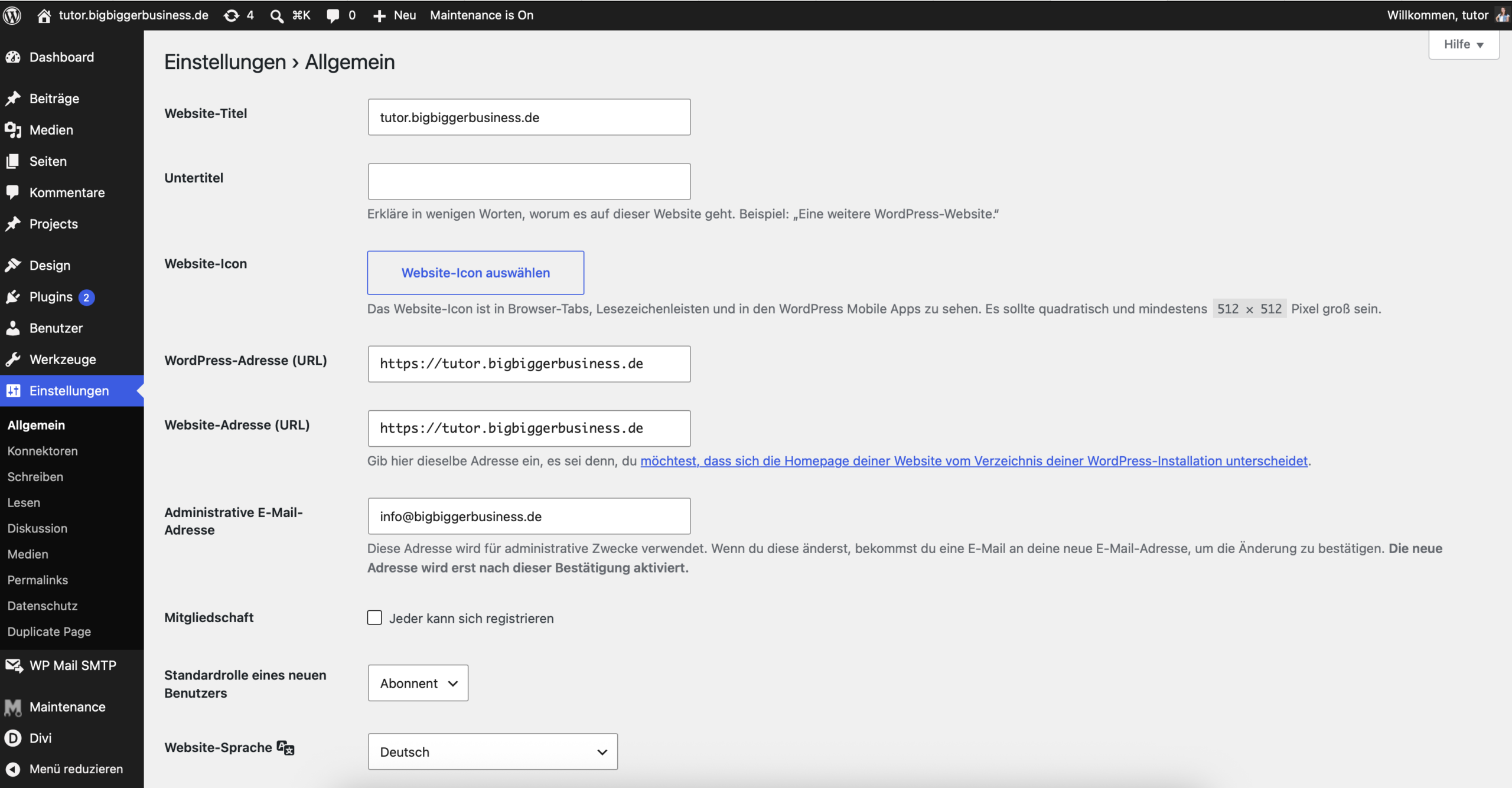
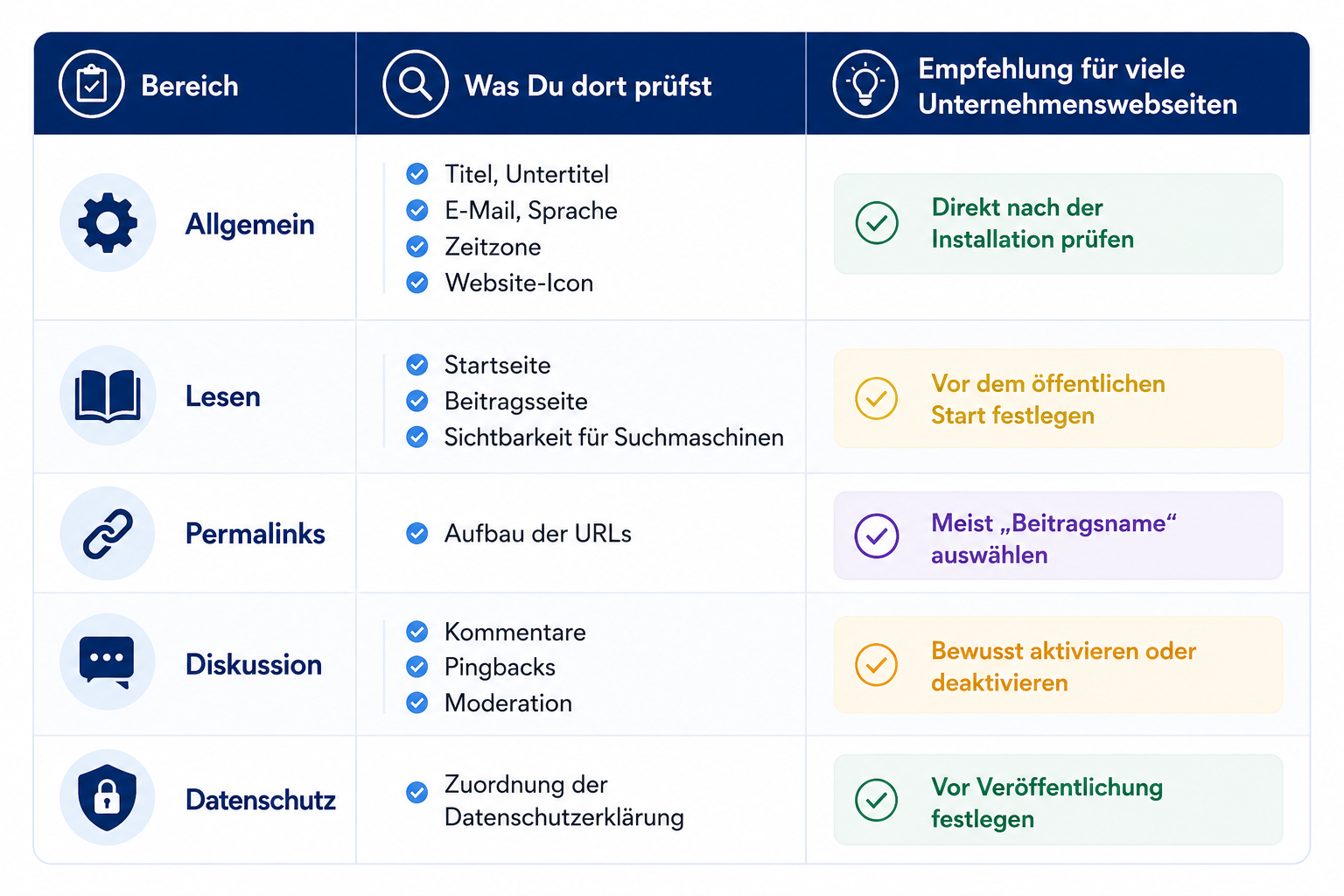
Die Menüpunkte findest Du im WordPress-Dashboard unter „Einstellungen“. 

Die wichtigsten WordPress-Einstellungen im Überblick

1. Titel, Untertitel und Administrator-E-Mail prüfen

Öffne im Dashboard Einstellungen → Allgemein. Hier stehen die grundlegenden Informationen Deiner Webseite.


Titel der Webseite

Trage als Titel in der Regel Deinen Unternehmensnamen, Markennamen oder den klaren Namen Deines Projekts ein. Der Website-Titel kann abhängig von Theme und SEO-Einstellungen im Browser, in Suchergebnissen oder an verschiedenen Stellen Deiner Webseite verwendet werden.

Vermeide einen langen Werbesatz im Titelfeld. „Praxis Sonnenweg“ ist beispielsweise ein klarer Website-Titel. Eine ausführliche Erklärung wie „Die beste ganzheitliche Praxis für mehr Energie und Lebensfreude“ gehört eher in Deine Überschrift oder Deine SEO-Angaben.


Untertitel

Der Untertitel beschreibt in einem kurzen Satz, worum es auf Deiner Webseite geht. Manche Themes zeigen ihn sichtbar an, andere nicht. Lösche auf jeden Fall den WordPress-Standardtext „Eine weitere WordPress-Website“, falls er noch eingetragen ist. Ein sinnvoller Untertitel kann beispielsweise „Fotografie für Familien und Paare“ lauten. So wird bereits in wenigen Worten deutlich, was angeboten wird und an wen sich das Angebot richtet. Nutzt Du ein SEO-Plugin wie Rank Math, steuerst Du den Titel und die Beschreibung für Suchmaschinen meist zusätzlich im Plugin. Der WordPress-Untertitel ersetzt diese SEO-Einstellungen nicht automatisch.

Administrator-E-Mail-Adresse

Prüfe, ob die hinterlegte E-Mail-Adresse aktuell ist und Du Zugriff darauf hast. WordPress sendet dorthin wichtige Verwaltungsinformationen. Wenn Du die Adresse änderst, muss die neue E-Mail-Adresse gegebenenfalls bestätigt werden, bevor WordPress sie übernimmt.

2. WordPress-Adresse, Website-Adresse und HTTPS kontrollieren

Im Bereich Einstellungen → Allgemein findest Du meist zwei ähnlich klingende Felder: WordPress-Adresse (URL) und Website-Adresse (URL). Bei einer normalen Installation stehen in beiden Feldern üblicherweise dieselben vollständigen Adressen. Beide sollten mit https:// beginnen, wenn das SSL-Zertifikat für Deine Domain aktiviert wurde. HTTPS verschlüsselt die Verbindung zwischen Browser und Webseite. Fehlt die sichere Verbindung, können Browser Warnungen anzeigen und Formulardaten wären nicht angemessen geschützt.

Wichtiger Hinweis

Setze nicht einfach ein „s“ hinter „http“, solange Du nicht weißt, ob das SSL-Zertifikat beim Hoster aktiv ist. Bei einer neuen Installation solltest Du zuerst das Zertifikat im Hosting aktivieren. Anschließend prüfst Du die WordPress-Adressen und eine Weiterleitung von HTTP auf HTTPS. Bei einer bestehenden Webseite können zusätzlich alte Bild- und Inhaltsadressen angepasst werden müssen.

Wenn beide Felder ausgegraut sind oder Du Dich nach einer Änderung nicht mehr anmelden kannst, wird die Adresse möglicherweise in der Datei wp-config.php oder durch Deinen Hoster gesteuert. Nimm dann keine weiteren Versuche auf Verdacht vor, sondern prüfe die Hosting-Einstellungen oder hole Dir technische Unterstützung.

Eine Anleitung zur Installation und den Einstellungen bei Deinem Hoster findest Du hier:  WordPress bei All-Inkl installieren

3. Sprache, Zeitzone und Datumsformat einstellen

Bleibe unter Einstellungen → Allgemein und scrolle zu Sprache der Website, Zeitzone, Datumsformat, Zeitformat und Wochenbeginn.

Sprache der Webseite

Wähle die Sprache, in der Du WordPress bedienen und Deine Webseite veröffentlichen möchtest. Die Auswahl beeinflusst unter anderem die Oberfläche und automatisch erzeugte Texte. Für eine deutschsprachige Webseite in Deutschland passt in der Regel „Deutsch“.

Zeitzone

Für Deutschland ist eine Stadt-Auswahl wie „Berlin“ meist sinnvoller als ein fester UTC-Wert. Eine regionale Zeitzone berücksichtigt die Umstellung zwischen Sommer- und Winterzeit. Das ist wichtig, wenn Du Blogbeiträge planst oder zeitgesteuerte Funktionen verwendest.

Datum, Uhrzeit und Wochenbeginn

Wähle Formate, die zu Deinen Lesern passen. Für deutschsprachige Inhalte ist ein Datum wie 14.08.2026 oder 14. August 2026 gut verständlich. Ob Deine Woche am Montag oder Sonntag beginnt, ist hauptsächlich für Kalenderfunktionen relevant.

WordPress-Einstellungen unter Allgemein mit Website-Titel, URLs und Zeitzone

4. Permalinks für verständliche URLs festlegen

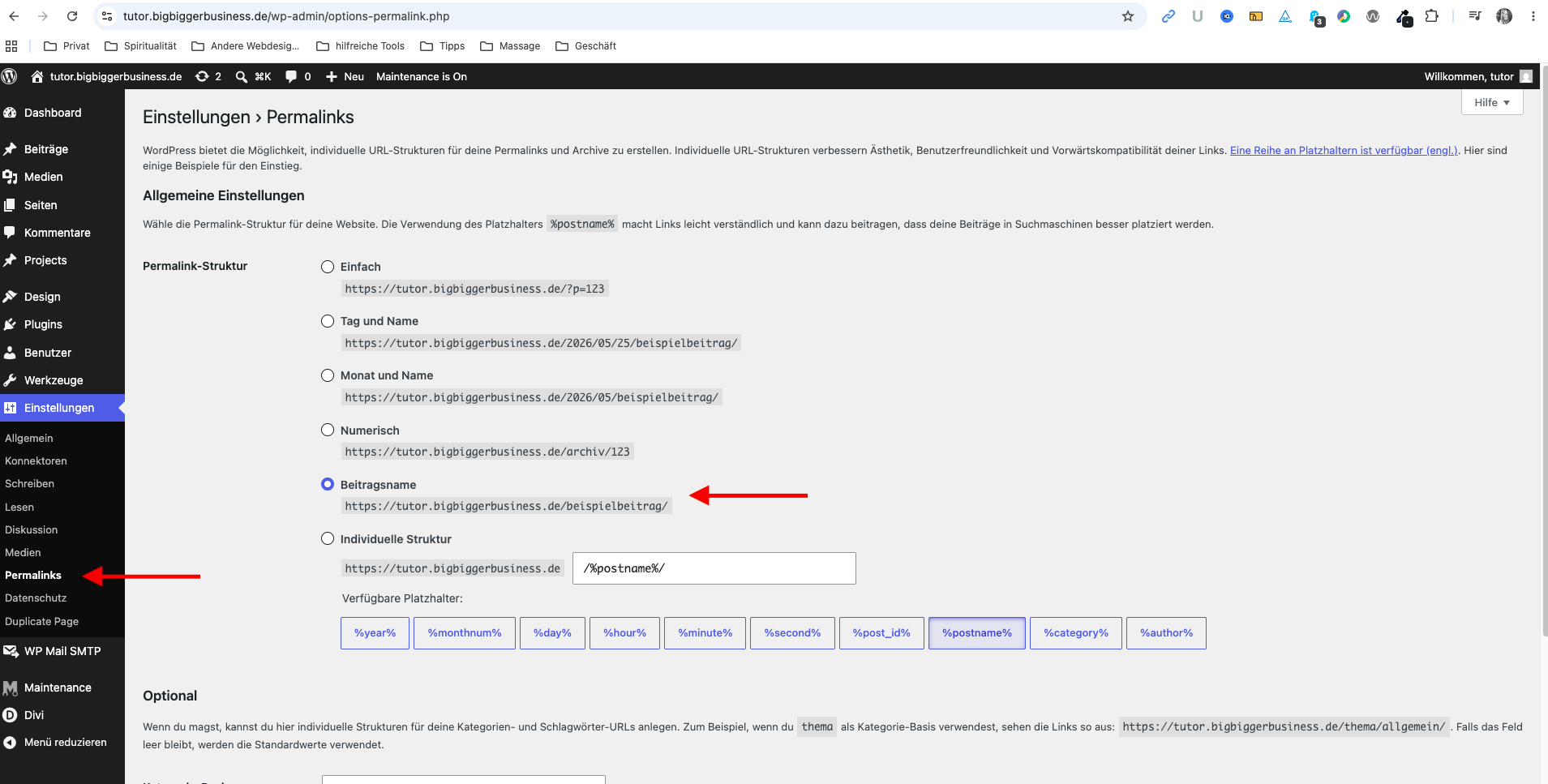
Gehe zu Einstellungen → Permalinks.

Permalinks bestimmen, wie die dauerhaften Adressen Deiner Beiträge aussehen. Eine unverständliche Adresse kann beispielsweise so aussehen: deineseite.de/?p=123. Für viele Unternehmenswebseiten und Blogs ist die Einstellung „Beitragsname“ ein guter Ausgangspunkt. Daraus entsteht eine lesbare URL wie deineseite.de/wordpress-einstellungen/.

Verständliche URLs helfen Besuchern, den Inhalt einer Seite einzuordnen. Außerdem kannst Du den sogenannten Slug eines einzelnen Beitrags beim Bearbeiten kurz und eindeutig formulieren. Verwende dabei möglichst wenige Wörter und trenne sie mit Bindestrichen.

WordPress-Permalinks auf Beitragsname einstellen

Du musst Permalinks übrigens nicht mehrfach speichern oder regelmäßig neu einstellen. Einmal passend gewählt, bleiben sie normalerweise bestehen.

Merke Dir

Ändere die Permalink-Struktur nicht unüberlegt, wenn Deine Webseite bereits veröffentlicht ist. Alte URLs können danach ins Leere führen. In diesem Fall brauchst Du passende 301-Weiterleitungen von den alten zu den neuen Adressen. Dadurch finden Besucher und Suchmaschinen die verschobenen Inhalte weiterhin.

5. Eine statische Startseite oder eine Blogseite auswählen

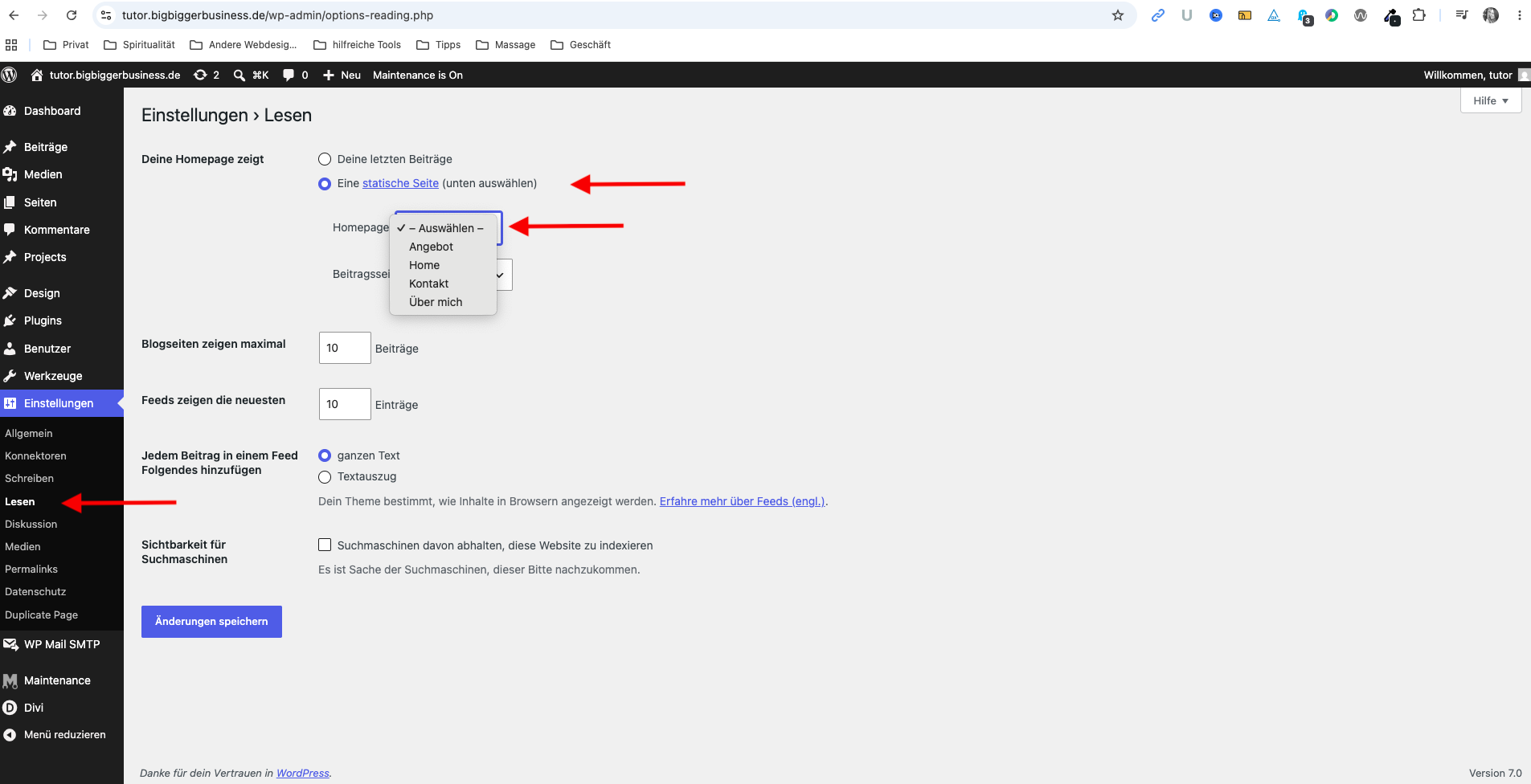
Öffne Einstellungen → Lesen.

WordPress kann auf der Startseite entweder Deine neuesten Beiträge oder eine von Dir ausgewählte statische Seite anzeigen. Für eine klassische Unternehmenswebseite wählst Du meistens „Eine statische Seite“. Danach legst Du fest:

➡️ Homepage: die Seite, die Besucher unter Deiner Hauptdomain sehen sollen
➡️ Beitragsseite: eine leere Seite, auf der WordPress Deine Blogbeiträge auflistet

Erstelle die benötigten Seiten vorher unter Seiten → Erstellen. Die Beitragsseite kann z.B. „Blog“ heißen. Ihr eigentlicher Seiteninhalt wird häufig nicht wie bei einer normalen Seite ausgegeben, weil WordPress beziehungsweise Dein Theme dort die Beitragsübersicht erzeugt.

Wenn Du bewusst einen reinen Blog betreibst, kannst Du stattdessen „Deine letzten Beiträge“ auswählen. Das ist keine falsche Einstellung, sondern hängt vom Ziel Deiner Webseite ab. Achte darauf, nicht dieselbe Seite als Homepage und Beitragsseite auszuwählen. Beide Aufgaben benötigen unterschiedliche Seiten.

Statische Startseite und Beitragsseite in WordPress festlegen

6. Die Suchmaschinen-Sichtbarkeit richtig verwenden

Ebenfalls unter Einstellungen → Lesen findest Du die Option, Suchmaschinen davon abzuhalten, Deine Webseite zu indexieren. Diese Einstellung ist während des Aufbaus manchmal hilfreich, darf vor dem öffentlichen Start aber nicht versehentlich aktiviert bleiben. Ist der Haken gesetzt, bittet WordPress Suchmaschinen darum, die Webseite nicht in ihre Suchergebnisse aufzunehmen. Es handelt sich allerdings nicht um einen verlässlichen Passwortschutz. Eine unfertige oder vertrauliche Webseite solltest Du deshalb zusätzlich mit einer echten Zugangsbeschränkung schützen.

Vor der Veröffentlichung entfernst Du den Haken, sobald Deine Webseite öffentlich gefunden werden soll. Prüfe zusätzlich die Einstellungen Deines SEO-Plugins, denn einzelne Seiten können dort weiterhin auf „noindex“ stehen.

7. Kommentare, Pingbacks und Trackbacks festlegen

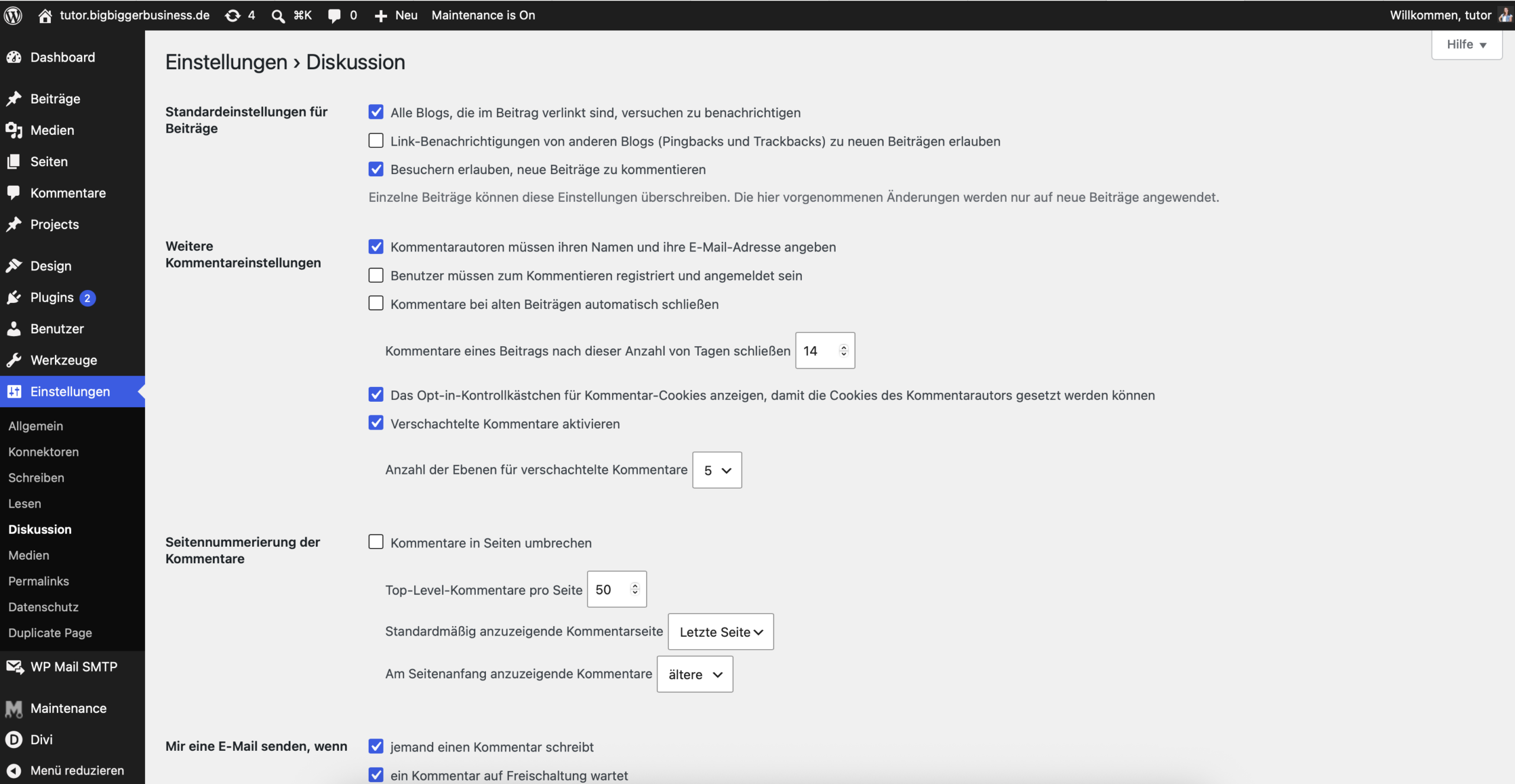
Unter Einstellungen → Diskussion steuerst Du Kommentare und weitere Benachrichtigungsfunktionen. Nicht jede Webseite benötigt Kommentare. Wenn Du keine Diskussion unter Deinen Blogbeiträgen möchtest, kannst Du neue Kommentare grundsätzlich deaktivieren. Betreibst Du einen Blog und möchtest Rückmeldungen ermöglichen, solltest Du Kommentare nicht einfach nur einschalten, sondern auch die Moderation festlegen. Sinnvolle Möglichkeiten sind:

➡️ Kommentare erst nach Deiner Freigabe veröffentlichen
➡️ Benachrichtigungen über neue Kommentare aktivieren
➡️ Spam-Schutz einsetzen und regelmäßig prüfen
➡️ Festlegen, ob Name und E-Mail-Adresse erforderlich sind
➡️ Alte Diskussionen bei Bedarf automatisch schließen

Pingbacks und Trackbacks informieren andere WordPress-Seiten über Verlinkungen. In der Praxis entstehen dadurch häufig unerwünschte Einträge und Spam. Viele Webseitenbetreiber deaktivieren diese Funktion daher. Für die meisten Unternehmenswebseiten sind sie heute kaum relevant und können deaktiviert werden. Die allgemeine Diskussionseinstellung gilt vor allem als Vorgabe für neue Beiträge. Bei bereits vorhandenen Beiträgen kann die Kommentarfunktion weiterhin einzeln aktiv sein. Prüfe ältere Inhalte deshalb separat oder bearbeite sie gesammelt.

WordPress-Einstellungen für Kommentare, Pingbacks und Moderation

8. Das Website-Icon einrichten

Das Webseiten-Icon wird häufig auch Favicon genannt. Es erscheint unter anderem im Browser-Tab, in Lesezeichen und teilweise auf mobilen Startbildschirmen. Es erleichtert Besuchern, Deine Webseite zwischen mehreren geöffneten Tabs wiederzuerkennen. Seit WordPress 6.5 findest Du das Website-Icon grundsätzlich unter Einstellungen → Allgemein. Je nach WordPress-Version, Theme oder Einrichtung kann es zusätzlich über Design → Customizer beziehungsweise über den Website-Editor erreichbar sein.

Verwende eine quadratische, klar erkennbare Grafik. WordPress empfiehlt für den klassischen Weg mindestens 512 × 512 Pixel. Ein vollständiges Logo mit kleiner Schrift ist meistens ungeeignet, weil das Icon sehr klein dargestellt wird. Besser funktioniert ein einzelnes Symbol, ein Initial oder ein vereinfachtes Markenzeichen. Prüfe das Icon nach dem Speichern in einem Browser-Tab und auf dem Smartphone. Entscheidend ist nicht, wie schön die große Datei aussieht, sondern ob das Symbol in sehr kleiner Darstellung noch erkennbar bleibt.

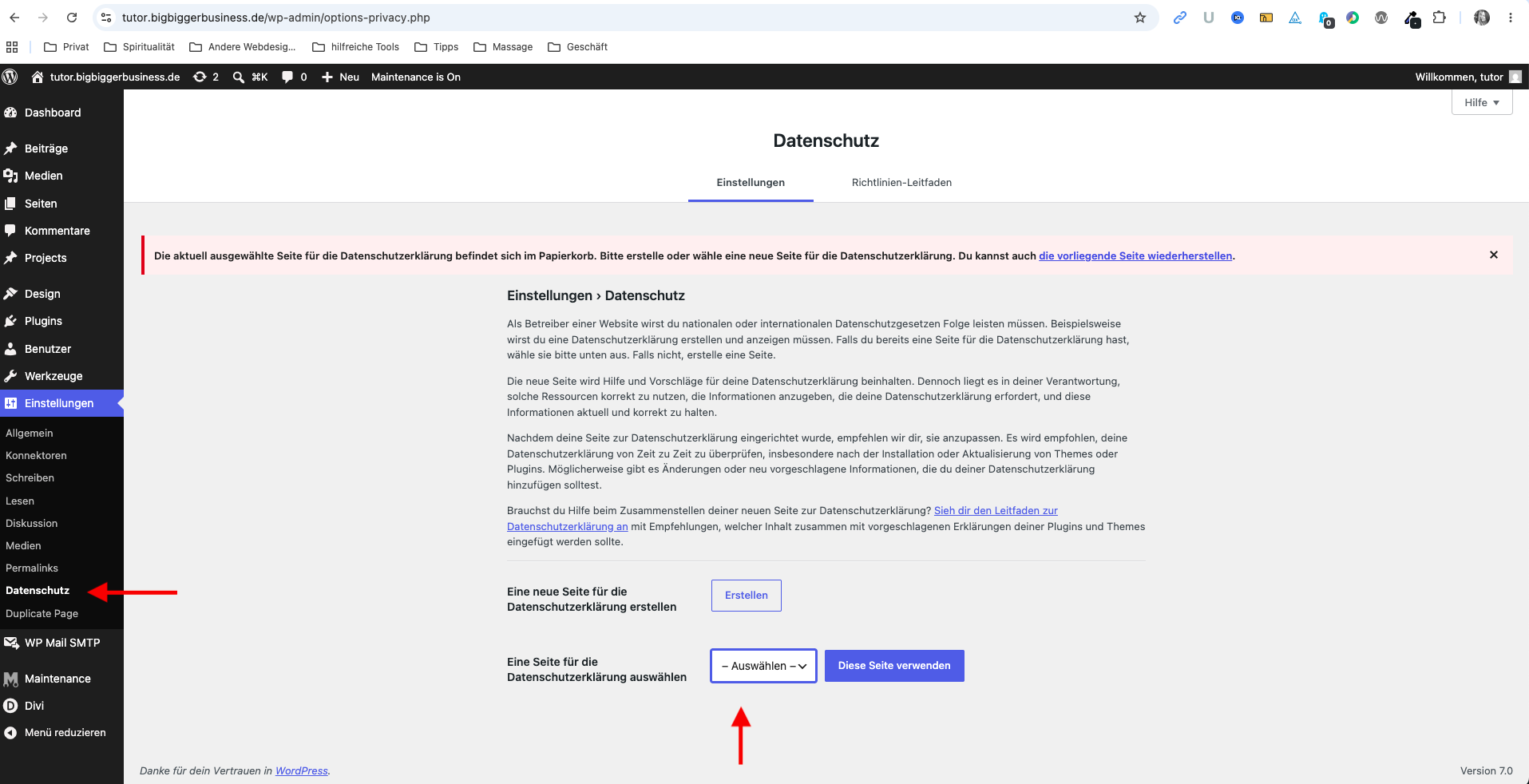
9. Die Datenschutzerklärung in WordPress zuweisen

Gehe zu Einstellungen → Datenschutz. Dort kannst Du eine vorhandene Seite als Datenschutzerklärung auswählen oder eine neue Seite erstellen.

Die WordPress-Zuordnung sorgt dafür, dass WordPress und manche Erweiterungen erkennen können, welche Seite Deine Datenschutzerklärung enthält. Sie erstellt jedoch nicht automatisch eine vollständige, individuell passende Datenschutzerklärung. Die benötigten Inhalte hängen unter anderem von Hosting, Formularen, Analysewerkzeugen, eingebetteten Videos, Schriften, Newslettern und weiteren Diensten ab.

Ein Generator oder Anbieter wie eRecht24 * kann Dich bei der Erstellung unterstützen. Trotzdem musst Du die Angaben an Deine tatsächlich eingesetzten Dienste anpassen und Änderungen auf Deiner Webseite berücksichtigen. Bei rechtlichen Zweifeln ist eine fachkundige Rechtsberatung die verlässlichere Anlaufstelle.

Dieser Artikel gibt eine technische Orientierung und ersetzt keine Rechtsberatung.

* Hinweis: Der folgende Link zu eRecht24 ist ein Affiliate-Link. Wenn Du darüber etwas abschließt, kann ich eine Provision erhalten. Für Dich entstehen dadurch keine zusätzlichen Kosten.

Datenschutzerklärung in den WordPress-Einstellungen auswählen

Checkliste: Dein Abschlusscheck vor dem Aufbau

  • Website-Titel und Untertitel sind korrekt
  • Die Administrator-E-Mail-Adresse ist erreichbar
  • Sprache und Zeitzone passen zu Deinem Standort und Deiner Zielgruppe
  • Das SSL-Zertifikat ist aktiv und die Webseite verwendet HTTPS
  • Die Permalink-Struktur ist festgelegt
  • Startseite oder Blogseite sind korrekt zugewiesen
  • Die Suchmaschinen-Sichtbarkeit passt zur aktuellen Projektphase
  • Kommentare und Pingbacks sind bewusst eingestellt
  • Ein gut erkennbares Webseiten-Icon (Favicon) ist hinterlegt
  • Die richtige Datenschutzerklärung ist WordPress zugewiesen

Häufig gestellte Fragen

Welche WordPress-Einstellungen sollte ich direkt nach der Installation ändern?

Prüfe zuerst Website-Titel, Administrator-E-Mail-Adresse, Sprache, Zeitzone, HTTPS und Permalinks. Danach legst Du Startseite/Blogseite, Suchmaschinen-Sichtbarkeit, Kommentare, Website-Icon und Datenschutzseite fest.

Sollte ich bei den Permalinks immer „Beitragsname“ wählen?

Für viele Unternehmenswebseiten und Blogs ist „Beitragsname“ eine verständliche Lösung. Bei Nachrichtenportalen oder speziellen Inhaltsstrukturen kann eine andere Struktur sinnvoll sein. Entscheidend ist, dass Du sie früh festlegst und bei einer späteren Änderung alte URLs korrekt weiterleitest.

Kann ich die WordPress-Adresse einfach von HTTP auf HTTPS ändern?

Nicht einfach auf Verdacht. Bevor Du die WordPress-Adresse auf HTTPS änderst, muss für Deine Domain ein gültiges SSL-Zertifikat eingerichtet und aktiv sein. Erst dann solltest Du die WordPress-Adresse und die Website-Adresse auf HTTPS umstellen. Bei einer bereits bestehenden Webseite können weitere Anpassungen notwendig sein, z. B. bei internen Links oder eingebundenen Bildern.

Warum zeigt WordPress meine Blogbeiträge auf der Startseite?

WordPress ist wahrscheinlich auf „Deine letzten Beiträge“ eingestellt. Unter Einstellungen → Lesen kannst Du stattdessen eine statische Seite als Homepage auswählen und eine separate Beitragsseite festlegen.

Warum wird meine Webseite nicht bei Google gefunden?

Prüfe zuerst unter Einstellungen → Lesen, ob die Suchmaschinen-Sichtbarkeit deaktiviert wurde. Kontrolliere außerdem Dein SEO-Plugin. Selbst bei korrekter Einstellung kann es anschließend noch dauern, bis Suchmaschinen eine neue Webseite entdecken und aufnehmen.

Brauche ich für diese Einstellungen ein Plugin?

Nein. Die beschriebenen Grundeinstellungen gehören zu WordPress. Plugins brauchst Du nur für zusätzliche Aufgaben wie SEO, Backups, Caching, Formulare oder bestimmte Sicherheitsfunktionen.

Fazit: Gute WordPress-Einstellungen sparen Dir später Arbeit

Die WordPress-Grundeinstellungen sind kein besonders auffälliger Teil Deiner Webseite. Genau deshalb werden sie beim Start leicht übersprungen. Sie bestimmen jedoch, wie Deine Webseite heißt, welche Adresse sie nutzt, wie Beiträge erreichbar sind und welche Inhalte Besucher zuerst sehen.

Am wichtigsten sind eine korrekte Zeitzone, eine sichere HTTPS-Verbindung, verständliche Permalinks sowie eine bewusst ausgewählte Start- und Blogseite. Prüfe außerdem die Suchmaschinen-Sichtbarkeit vor der Veröffentlichung. Ein einziger vergessener Haken kann dazu führen, dass Deine fertige Webseite nicht wie vorgesehen gefunden wird. Du musst dabei nicht jede verfügbare Option verändern. Eine gute Einrichtung bedeutet nicht, möglichst viele Einstellungen anzufassen. Sie bedeutet, die wenigen Entscheidungen bewusst zu treffen, die zu Deinem Unternehmen und dem Zweck Deiner Webseite passen.

Im nächsten Schritt kannst Du Deine Seitenstruktur planen und anschließend nur die WordPress-Plugins auswählen, die Du für Dein Vorhaben tatsächlich brauchst.

🎥 WordPress Einstellungen: Das musst Du vor dem Start unbedingt einstellen

WordPress Einstellungen
WordPress-Menü erstellen und mit Divi gestalten

WordPress-Menü erstellen und mit Divi gestalten

Ein gutes Menü zeigt Deinen Besuchern nicht einfach alle Seiten, die Du angelegt hast. Es führt sie gezielt zu den Inhalten, die für ihre Entscheidung wichtig sind. Innerhalb weniger Sekunden sollte erkennbar sein, was Du anbietest, wo weitere Informationen stehen und wie der nächste Schritt aussieht. Technisch besteht die Navigation bei einer Divi-Webseite aus zwei Teilen: Zuerst legst Du das Menü in WordPress an und bestimmst seine Inhalte. Anschließend bindest Du dieses Menü in Deinen Header ein und gestaltest es mit Divi. Wenn Du diese Reihenfolge kennst, ist die Umsetzung unkompliziert.

In dieser Anleitung erfährst Du, wie Du Deine Menüstruktur planst, ein WordPress-Menü erstellst, Unterpunkte sinnvoll einsetzt und die Navigation im Divi Theme Builder zusammen mit Deinem Logo gestaltest. Zum Schluss prüfst Du, ob das Menü auch auf Smartphone und Tablet verständlich funktioniert.

Was ein gutes Menü leisten muss

Besucher kennen die Struktur Deiner Webseite nicht. Sie sehen zunächst nur wenige Orientierungspunkte: Logo, Überschrift, Bilder, Schaltflächen und die Navigation. Das Menü sollte ihnen deshalb keine Rätsel aufgeben. Klare Begriffe sind wichtiger als besonders kreative Bezeichnungen.

Ein funktionierendes Menü hilft bei drei Fragen:

➡️ Wo befinde ich mich auf dieser Webseite?
➡️ Welche wichtigen Inhalte kann ich aufrufen?
➡️ Wie gelange ich zum Angebot, zur Kontaktmöglichkeit oder zum nächsten passenden Thema?

Das bedeutet nicht, dass jede vorhandene Seite in das Hauptmenü gehört. Zu viele gleichwertige Menüpunkte erschweren die Orientierung. Rechtliche Seiten stehen z.B. im Footer. Landingpages oder einzelne Blogartikel können gezielt aus anderen Inhalten verlinkt werden, ohne einen festen Platz in der Hauptnavigation zu benötigen.

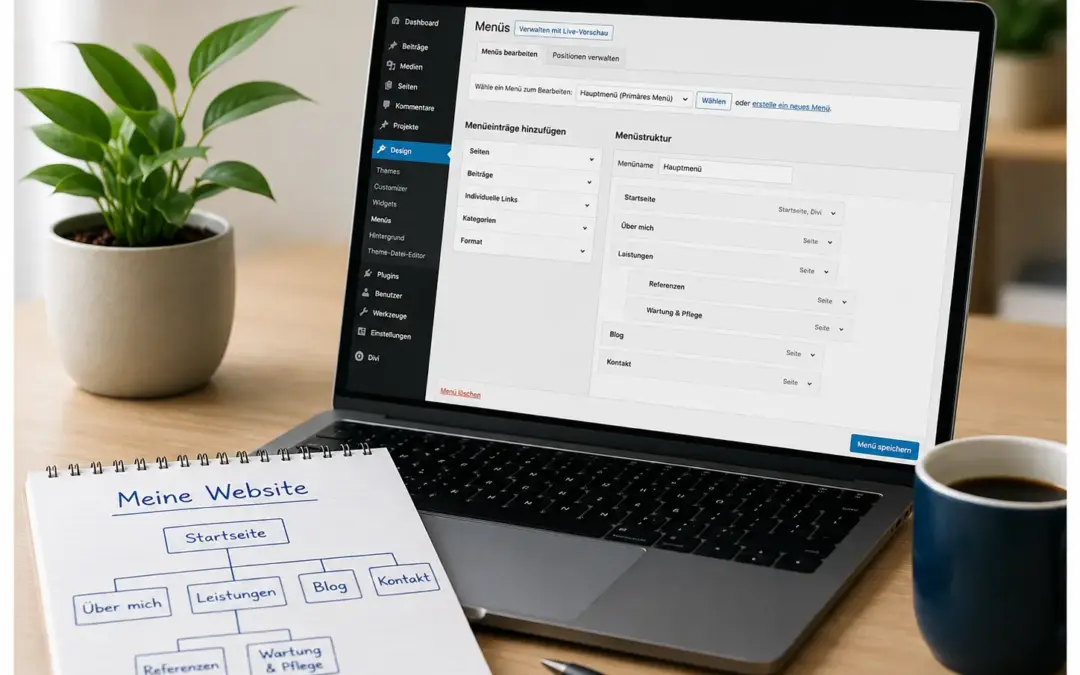
Seitenstruktur und Menüstruktur sind nicht dasselbe

Die Seitenstruktur umfasst alle eigenständigen Seiten Deiner Webseite. Die Menüstruktur zeigt dagegen nur die ausgewählten Wege, die Besucher in der Navigation sehen sollen. Eine Seite kann also existieren, ohne im Hauptmenü aufzutauchen.

Seitenstruktur und Menuestruktur

Bevor Du beginnst: Plane Dein Menü

Öffne nicht sofort den Menübereich und füge wahllos Seiten hinzu. Schreibe zunächst auf, welche Wege für Deine Besucher wirklich wichtig sind. Ausgangspunkt sind Dein Angebot, Deine Zielgruppe und das Hauptziel Deiner Webseite. Für eine kleine Dienstleistungswebseite kann eine übersichtliche Hauptnavigation beispielsweise so aussehen:

➡️ Startseite
➡️ Leistungen/Angebote
➡️ Über mich/Über uns
➡️ Kontakt

Die Startseite muss nicht zwingend als eigener Menüpunkt erscheinen, wenn Dein Logo gut erkennbar zur Startseite führt. Viele Besucher erwarten dieses Verhalten. Wenn Deine Zielgruppe mit dieser Konvention nicht vertraut sein könnte, kann der Menüpunkt „Startseite“ trotzdem sinnvoll sein.

Merke Dir

Ein Menü ist kein vollständiges Inhaltsverzeichnis. Nimm nur Seiten auf, die Besucher regelmäßig benötigen oder die zu Deinem wichtigsten Ziel führen.

Verständliche Menüpunkte formulieren

Ein Menü bietet wenig Platz. Verwende deshalb kurze, eindeutige Bezeichnungen. „Leistungen“ ist meist verständlicher als „Was ich für Dich tun kann“. „Kontakt“ funktioniert besser als „Lass uns gemeinsam starten“. Kreative Formulierungen können im Seitentext wirken, in der Navigation erschweren sie häufig die schnelle Orientierung. Achte außerdem darauf, dass die Bezeichnung zum Ziel der verlinkten Seite passt. Hinter „Über mich“ sollte keine Verkaufsseite liegen. Diese Übereinstimmung schafft Vertrauen und hilft zugleich der Zugänglichkeit Deiner Webseite.

WordPress-Menü erstellen: Schritt für Schritt

Schritt 1: Seiten in WordPress prüfen

Bevor Du das Menü anlegst, kontrollierst Du unter Seiten → Alle Seiten, ob die benötigten Seiten veröffentlicht sind. Entwürfe können zwar teilweise in der Verwaltung auftauchen, sind für normale Besucher aber nicht zuverlässig erreichbar. Du musst noch nicht jede später denkbare Unterseite fertigstellen. Beginne mit der kleinsten Struktur, die Dein aktuelles Angebot vollständig erklärt. Neue Seiten und Menüpunkte kannst Du jederzeit ergänzen.

Seiten veroeffentlichen

Schritt 2: Ein neues Menü in WordPress erstellen

Die Inhalte des Menüs legst Du zunächst in WordPress fest. Wenn Du Divi als klassisches Theme verwendest, findest Du den Bereich normalerweise unter Design → Menüs. Der genaue Wortlaut kann je nach WordPress-Version und installierten Erweiterungen leicht abweichen.

  1. Öffne Design → Menüs.
  2. Wähle „Neues Menü erstellen“.
  3. Vergib einen internen Namen, zum Beispiel „Hauptmenü“.
  4. Bestätige mit „Menü erstellen“.

Der interne Menüname wird nicht automatisch auf Deiner Webseite angezeigt. Er hilft Dir lediglich dabei, mehrere Navigationen auseinanderzuhalten, etwa Hauptmenü, Footer-Menü oder eine zusätzliche Navigation für einen bestimmten Bereich.

Hauptmenue erstellen_

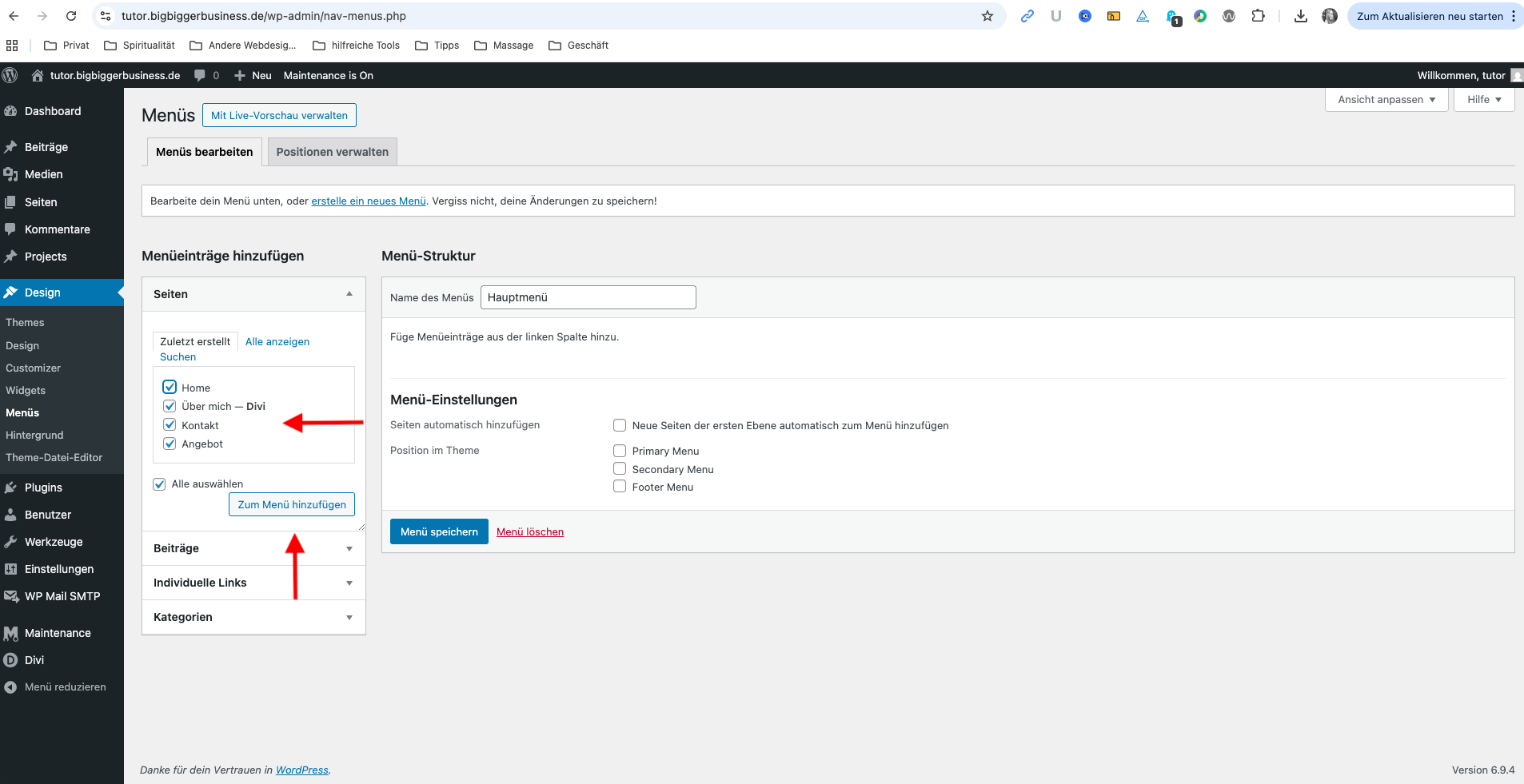
Schritt 3: Seiten hinzufügen und Reihenfolge festlegen

Auf der linken Seite kannst Du vorhandene Seiten auswählen und über „Zum Menü hinzufügen“ übernehmen. Anschließend erscheinen sie in der Menüstruktur. Ziehe die Einträge per Drag-and-drop in die gewünschte Reihenfolge. Ordne die Navigation nicht nach dem Zeitpunkt, zu dem Du die Seiten erstellt hast. Überlege stattdessen, welche Reihenfolge für einen neuen Besucher logisch ist. Eine mögliche Abfolge lautet:

Startseite → Leistungen → Über mich → Kontakt.

Die Startseite erreichst Du zusätzlich über das Logo oder über einen eigenen Menüpunkt. Öffne jeden Menüeintrag, wenn Du seine Navigationsbeschriftung ändern möchtest. Dadurch kannst Du im Menü einen kurzen Begriff verwenden, obwohl der vollständige Seitentitel länger ist. Die Seite selbst und ihre URL werden dadurch nicht umbenannt.

Menü erstellen

Schritt 4: Untermenüs und Dropdowns anlegen

Wenn mehrere Seiten zu einem gemeinsamen Bereich gehören, kannst Du Unterpunkte anlegen. Ziehe einen Menüeintrag dafür leicht nach rechts unter den übergeordneten Punkt. WordPress zeigt ihn anschließend eingerückt an. Im Divi-Menü erscheint daraus normalerweise ein Dropdown. Ein Untermenü ist beispielsweise sinnvoll, wenn Du unter „Leistungen“ mehrere klar getrennte Angebote führst. Es ist nicht sinnvoll, wenn Du nur versuchst, möglichst viele Seiten in der Navigation unterzubringen.

➡️ Begrenze die Verschachtelung möglichst auf eine Unterebene.
➡️ Nutze kurze und unterscheidbare Bezeichnungen.
➡️ Vermeide leere Oberpunkte, die nur das Dropdown öffnen, wenn Besucher dort eigentlich Inhalte erwarten.
➡️ Prüfe, ob das Dropdown mit Maus, Tastatur und auf einem Touchscreen bedienbar ist.

Besonders auf dem Smartphone werden lange Untermenüs schnell unübersichtlich. Wenn ein Bereich sehr viele Seiten enthält, kann eine übersichtliche Einstiegsseite besser funktionieren als ein großes Dropdown.

Schritt 5: Menü speichern und Menüposition nicht verwechseln

Speichere Dein Menü nach jeder größeren Änderung. WordPress bietet bei klassischen Themes zusätzlich Menüpositionen an. Wenn Du Deinen Header vollständig mit dem Divi Theme Builder erstellst, wählst Du das Menü später direkt im Menümodul aus. Eine klassische Theme-Position ist dann häufig nicht entscheidend. Verwendest Du dagegen den Standard-Header des Divi-Themes, kann die Zuordnung zur primären Menüposition erforderlich sein. Entscheide Dich bewusst für einen Weg, damit nicht zwei unterschiedliche Header-Konfigurationen parallel gepflegt werden.

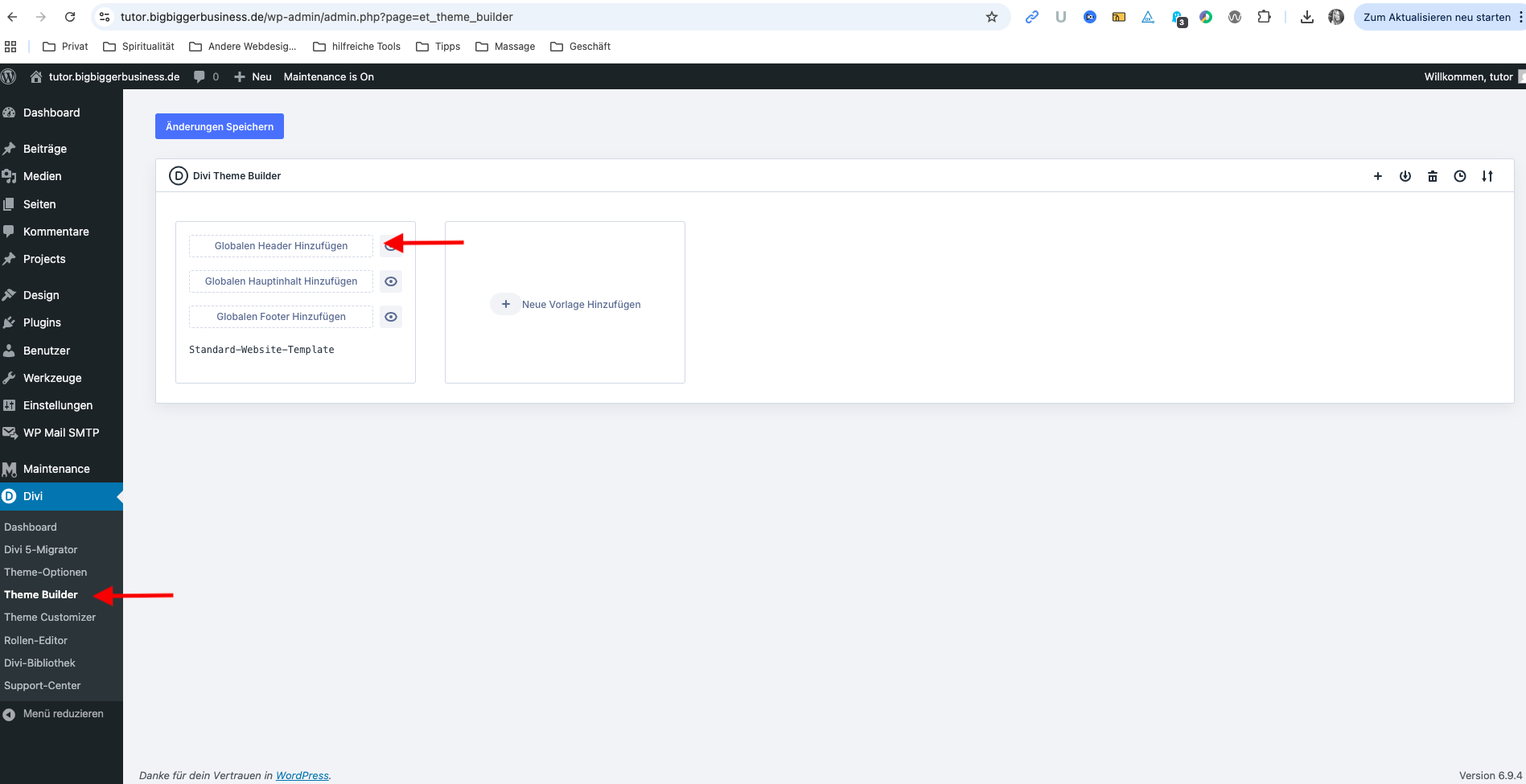
Schritt 6: Globalen Header im Divi Theme Builder öffnen

Nun wechselst Du zu Divi → Theme Builder. Der globale Header wird überall dort verwendet, wo keine abweichende Vorlage hinterlegt ist. Änderungen an diesem Bereich können daher viele oder alle Seiten Deiner Webseite betreffen.

  1. Öffne den Divi Theme Builder.
  2. Bearbeite den globalen Header oder lege einen neuen globalen Header an.
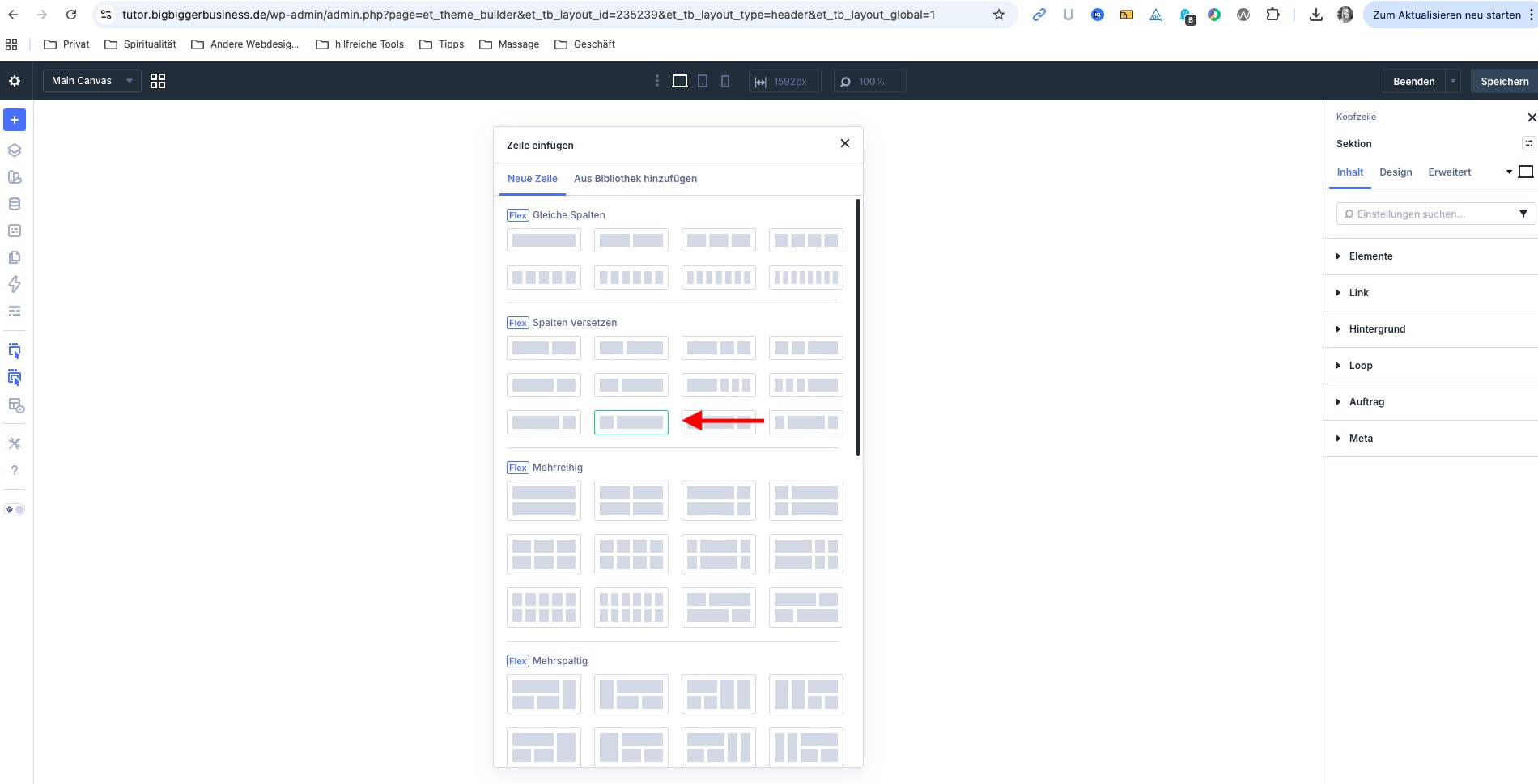
  3. Füge eine reguläre Sektion und eine Zeile ein.
  4. Wähle eine Spaltenaufteilung, die zu Logo und Navigation passt.

Für einen klassischen Aufbau eignet sich häufig eine schmalere Spalte für das Logo und eine breitere Spalte für das Menü. Die genaue Aufteilung hängt jedoch von der Form Deines Logos, der Anzahl Deiner Menüpunkte und der gewünschten Ausrichtung ab. Eine starre Vorgabe passt nicht zu jedem Header.

WordPress Dashboard - Theme Builder Bearbeitung
Spalten auswählen

Schritt 7: Logo und Menü als getrennte Module einfügen

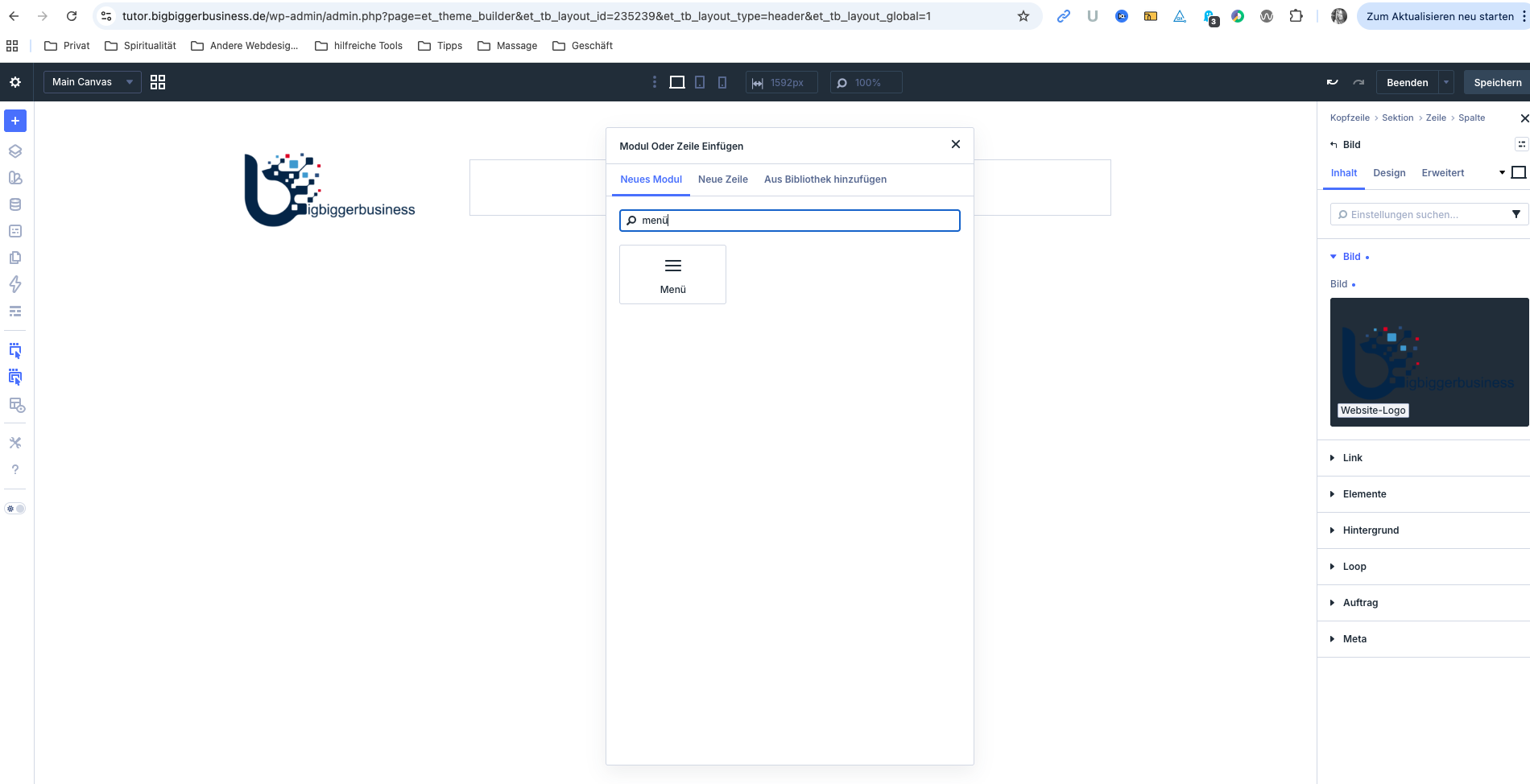
Füge in die erste Spalte ein Bildmodul für Dein Logo und in die zweite Spalte ein Menümodul ein. Diese Trennung gibt Dir mehr Kontrolle über Breite, Ausrichtung und Abstände als ein Aufbau, bei dem das Logo ausschließlich innerhalb des Menümoduls gesteuert wird. Im Menümodul wählst Du unter Inhalt das zuvor erstellte WordPress-Menü aus. Danach sollte die Navigation unmittelbar im Header erscheinen. Kontrolliere, ob wirklich das richtige Menü ausgewählt ist, besonders wenn Du mehrere Menüs angelegt hast.

Menue einsetzen

Schritt 8: Logo sinnvoll dimensionieren

Die passende Logogröße lässt sich nicht auf eine einzige Pixelzahl festlegen. Ein breites Wortlogo benötigt andere Maße als ein quadratisches Signet. Entscheidend ist, dass es scharf dargestellt wird, den Header nicht unnötig vergrößert und die Navigation ausreichend Platz behält. Bereite die Bilddatei vor dem Hochladen sinnvoll auf. Für viele Wortlogos reicht eine Datei mit ungefähr 300 bis 600 Pixeln Breite aus, sofern sie nicht größer dargestellt wird.

Für Dein Logo ist SVG meist die beste Wahl, da es unabhängig von der Größe scharf dargestellt wird und häufig eine kleine Dateigröße hat. WordPress erlaubt SVG-Dateien aus Sicherheitsgründen allerdings standardmäßig nicht über die Mediathek.

Möchtest Du Dein Logo als SVG verwenden, kannst Du beispielsweise ein Plugin nutzen, das SVG-Dateien beim Hochladen überprüft und bereinigt. Möchtest Du kein zusätzliches Plugin installieren, verwende Dein Logo alternativ als WebP oder transparentes PNG. Für den Einstieg ist das vollkommen ausreichend. Lade SVG-Dateien außerdem nur aus vertrauenswürdigen Quellen hoch, da SVG-Dateien ausführbaren Code enthalten können.

➡️ Dateiabmessungen passend zur tatsächlichen Darstellung wählen
➡️ unnötig große Bilddateien vermeiden
➡️ transparenten Hintergrund verwenden, wenn das Design ihn benötigt
➡️ aussagekräftigen Dateinamen und passenden Alternativtext vergeben
➡️ Logo mit der Startseite verlinken

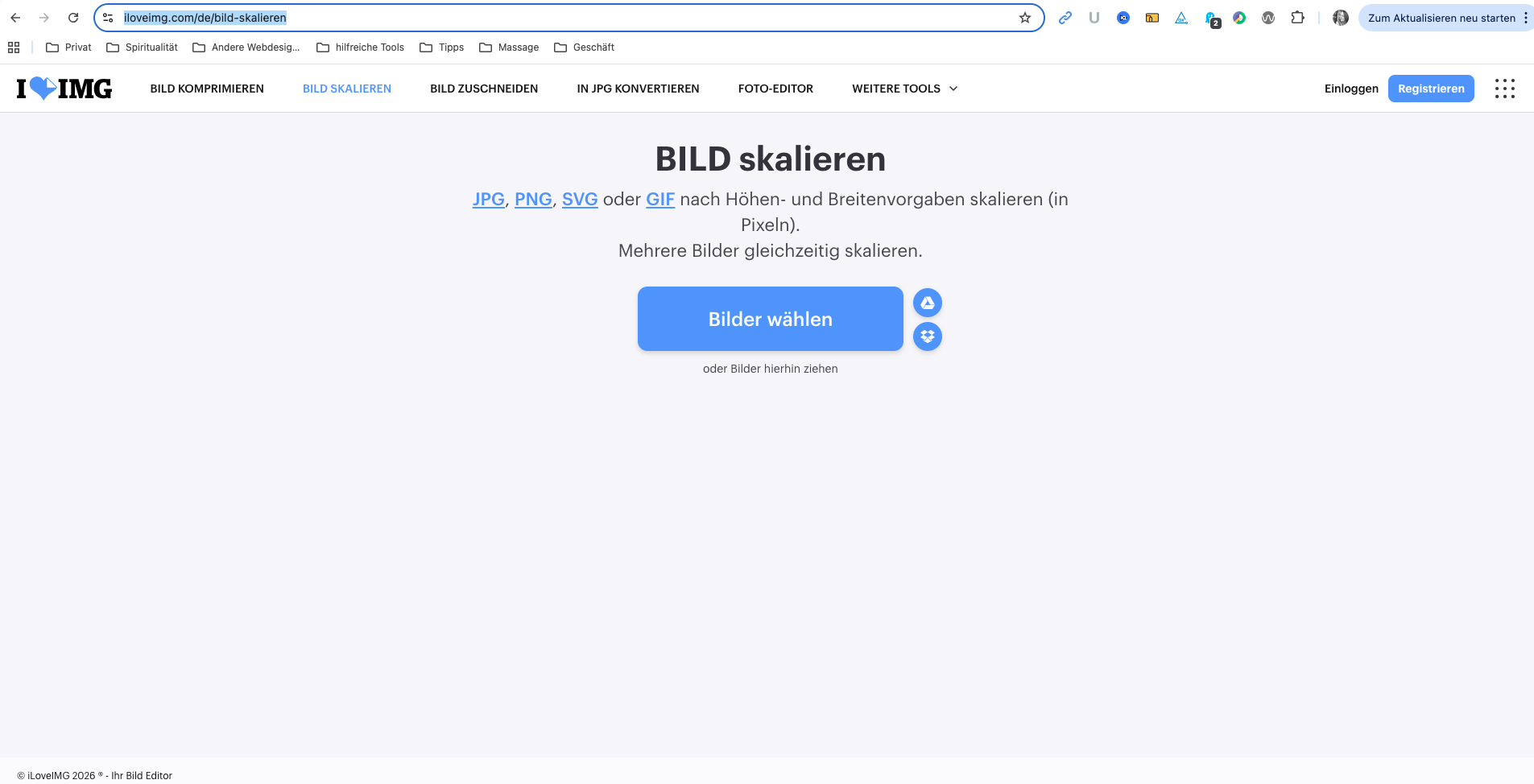
Der Header darf ruhig wirken, die Navigation muss lesbar bleiben und auf kleineren Bildschirmen darf nichts kollidieren. Ein einfaches Tool wie iloveimg hilft Dir das Logo zu verkleinern. Die Höhe wird automatisch angepasst.

Logo mit iLoveIMG verkleinern

Schritt 9: Navigation in Divi gestalten

Passe Schriftart, Schriftgröße, Farbe, Ausrichtung und Abstände im Design-Tab des Menümoduls an. Orientiere Dich an Deinem bestehenden Gestaltungssystem, damit die Navigation nicht wie ein unabhängiges Element wirkt. Der aktive Menüpunkt und der Hover-Zustand sollten erkennbar sein, aber nicht stärker wirken als Deine wichtigste Handlungsaufforderung. Wenn Du im Header einen hervorgehobenen Kontakt- oder Buchungsbutton verwendest, sollte er visuell klar vom normalen Menü getrennt sein. Achte außerdem auf ausreichende Kontraste. Sehr helles Grau auf weißem Hintergrund oder dünne Schrift kann elegant aussehen, ist aber schlechter lesbar. Effekte sollten niemals die Verständlichkeit ersetzen.

Schritt 10: Mobile Menüansicht prüfen

Divi stellt die Navigation auf kleineren Bildschirmen üblicherweise als Burger-Menü dar. Verlasse Dich trotzdem nicht allein auf die automatische Umwandlung. Prüfe den Header in der responsiven Vorschau und zusätzlich auf einem echten Smartphone.

Kontrolliere dabei:

➡️ Bleibt das Logo vollständig sichtbar?
➡️ Ist das Burger-Symbol eindeutig erkennbar und gut anklickbar?
➡️ Öffnet und schließt sich das Menü zuverlässig?
➡️ Sind Unterpunkte verständlich erreichbar?
➡️ Ist der Text groß genug und kontrastreich?
➡️ Wird kein Menüpunkt abgeschnitten?
➡️ Funktioniert die Navigation sowohl im Hoch- als auch im Querformat?

Prüfe außerdem, ob der Header beim Scrollen zu viel Bildschirmhöhe einnimmt. Ein sehr hoher, dauerhaft fixierter Header kann auf dem Smartphone mehr stören als helfen.

Typische Fehler bei WordPress- und Divi-Menüs

Fehler 1: Zu viele Punkte im Hauptmenü

Wenn jede Seite im Hauptmenü steht, konkurrieren alle Inhalte um Aufmerksamkeit. Bündele zusammengehörende Seiten oder verlinke ergänzende Inhalte innerhalb Deiner Seiten und im Footer.

Fehler 2: Unklare oder zu kreative Bezeichnungen

Besucher sollten nicht erst interpretieren müssen, was sich hinter einem Menüpunkt verbirgt. Nutze gelernte Begriffe wie Leistungen, Über mich, Wissen und Kontakt, solange keine fachlich genauere Bezeichnung notwendig ist.

Fehler 3: Zu viele Unterebenen

Mehrfach verschachtelte Dropdowns sind mit Maus und Tastatur schwieriger zu bedienen und auf kleinen Bildschirmen schnell unübersichtlich. Plane lieber eine klare Übersichtsseite für umfangreiche Themenbereiche.

Fehler 4: Rechtliche Seiten im Hauptmenü

Impressum und Datenschutzerklärung müssen leicht erreichbar sein, benötigen aber normalerweise keinen prominenten Platz in der Hauptnavigation. Sie werden üblicherweise im Footer verlinkt.

Fehler 5: Nur die Desktop-Ansicht kontrollieren

Ein Menü kann am großen Bildschirm perfekt wirken und mobil trotzdem zu lang, zu eng oder schwer bedienbar sein. Die responsive Prüfung gehört deshalb zur Umsetzung und nicht zu einem optionalen späteren Schritt.

Fehler 6: Änderungen nicht auf echten Seiten testen

Öffne nach dem Speichern mehrere Seiten Deiner Webseite. Kontrolliere nicht nur die Startseite, sondern auch Unterseiten, Blogartikel und besondere Vorlagen. So erkennst Du, ob der globale Header überall greift und aktive Zustände korrekt dargestellt werden.

Checkliste: Ist Dein Menü fertig?

  • Die wichtigsten Seiten sind vorhanden und veröffentlicht
  • Das Hauptmenü enthält nur die wirklich wichtigen Wege
  • Menüpunkte sind kurz und eindeutig bezeichnet
  • Zusammengehörende Seiten sind sinnvoll geordnet
  • Untermenüs bleiben übersichtlich und möglichst einstufig
  • Logo und Navigation besitzen ausreichend Platz
  • Das Logo führt zur Startseite
  • Aktiver Menüpunkt und Hover-Zustand sind erkennbar
  • Kontraste und Schriftgröße sind gut lesbar
  • Burger-Menü und Unterpunkte funktionieren auf dem Smartphone
  • Alle Links wurden auf mehreren Seiten getestet

Häufig gestellte Fragen

Wie viele Punkte sollte ein Hauptmenü haben?

Es gibt keine feste Zahl. Für viele kleine Unternehmenswebseiten sind ungefähr vier bis sieben klar bezeichnete Hauptpunkte übersichtlich. Entscheidend ist nicht die Zahl allein, sondern ob Besucher die Auswahl schnell verstehen.

Muss die Startseite im Menü stehen?

Nein. Wenn Dein Logo gut erkennbar zur Startseite führt, kann ein zusätzlicher Menüpunkt entfallen. Du kannst „Startseite“ trotzdem aufnehmen, wenn es für Deine Zielgruppe oder den Aufbau Deiner Webseite verständlicher ist.

Wo gehören Impressum und Datenschutz hin?

Sie müssen leicht auffindbar sein und werden bei Unternehmenswebseiten üblicherweise im Footer verlinkt. Im Hauptmenü sind sie normalerweise nicht notwendig.

Brauche ich für jedes Angebot einen Menüpunkt?

Nicht zwingend. Eine gemeinsame Leistungsübersicht kann mehrere Angebote bündeln. Einzelne Leistungen können als Unterpunkte erscheinen, wenn sie unterschiedliche Zielgruppen, Probleme oder Suchintentionen besitzen und jeweils eine eigene Seite benötigen.

Warum erscheint mein erstelltes Menü nicht in Divi?

Prüfe zuerst, ob das Menü gespeichert wurde und ob Du im Menümodul das richtige Menü ausgewählt hast. Kontrolliere danach, ob der bearbeitete globale Header tatsächlich für die aufgerufene Seite gilt oder von einer anderen Theme-Builder-Vorlage überschrieben wird.

Kann ich später weitere Menüpunkte ergänzen?

Ja. Ein Menü darf mit Deiner Webseite wachsen. Ergänze neue Punkte erst dann, wenn die zugehörigen Seiten veröffentlicht sind und der zusätzliche Weg Deinen Besuchern wirklich hilft.

Fazit: Erst planen, dann in WordPress und Divi umsetzen

Ein WordPress-Menü ist technisch schnell erstellt. Die eigentliche Qualität entsteht durch die Auswahl und Reihenfolge der Inhalte. Wenn Du Seitenstruktur und Menüstruktur voneinander trennst, bleibt Deine Hauptnavigation übersichtlich, obwohl Deine Webseite später weiterwächst. Lege das Menü zuerst in WordPress an, ordne die wichtigsten Seiten und verwende Unterpunkte nur dort, wo sie Orientierung schaffen. Anschließend bindest Du die Navigation im Divi Theme Builder ein und gestaltest Logo, Abstände, Farben und mobile Ansicht als zusammenhängenden Header.

Prüfe das Ergebnis nicht nur in der Vorschau. Öffne Deine Webseite auf mehreren Geräten und teste jeden wichtigen Weg selbst. Ein gutes Menü fällt nicht durch besondere Effekte auf. Es sorgt dafür, dass Besucher ohne Umwege verstehen, wo sie die gewünschten Informationen finden.

🎥   Menü & Logo in WordPress und Divi erstellen

So erstellst Du ein Menü in Divi

Wenn Du vor dem Menü zunächst Angebot, Zielgruppe und Seitenstruktur ordnen möchtest, hilft Dir mein kostenloser Leitfaden „Dein roter Faden“ bei der Planung Deiner gesamten Webseite.